Ubuntu operacinės sistemos diegimas
Ubuntu Linux — tai šiuolaikinė operacinė sistema, skirta asmeniniams kompiuteriams, serveriams ir kitiems įrenginiams. Ji gali būti naudojama vietoje Windows ar macOS ir yra plačiai naudojama programuotojų, sistemų administratorių bei eilinių vartotojų dėl savo stabilumo, saugumo ir lankstumo.
Linux — tai operacinių sistemų šeima, veikianti kaip tarpinė programinė įranga tarp vartotojo, taikomųjų programų ir kompiuterio aparatinės įrangos. Kaip ir Windows ar macOS, Linux leidžia valdyti failus, paleisti programas ir efektyviai naudotis kompiuterio resursais.
Įvairios Linux versijos veikia daugybėje serverių, kompiuterių ir mobiliųjų įrenginių visame pasaulyje. Pagal ekspertų skaičiavimus, nuo 70 iki 90 % visų pasaulio serverių dirba Linux pagrindu. Tokį populiarumą lemia didelis lankstumas, našumas, saugumas ir galimybė lanksčiai pritaikyti sistemą prie individualių poreikių.
Pagal Linux branduolį kuriama daug skirtingų modifikacijų ir distribucijų. Distribucija (arba „distro“) — tai paruoštas rinkinys, kuriame yra pats operacinės sistemos branduolys, standartinių programų ir tvarkyklių rinkinys, grafinė aplinka bei kartais papildomos darbo ar laisvalaikio programos. Pavyzdžiui, Raspbian distribucija, kuri dažnai diegiama į Raspberry Pi mini kompiuterius, iškart turi įdiegtas programavimo aplinkas.
Ubuntu — vienas populiariausių Linux distribucijų, orientuotas į paprastą vartotoją. Ubuntu turi šiuolaikinę grafinę sąsają, biuro programas ir įrankius darbui internete, todėl tinka tiek pradedantiesiems, tiek pažengusiems vartotojams.
Toliau reikės įdiegti Ubuntu Server į anksčiau sukurtą virtualią mašiną VirtualBox aplinkoje. Oficialią sistemos (ISO) versiją galite atsisiųsti iš kūrėjo svetainės:
https://ubuntu.com/download/server#releases
Rekomenduojama rinktis naujausią Ubuntu Server 24.04 LTS versiją, nes ji turi ilgalaikį palaikymą, reguliariai atnaujinama ir puikiai tinka tiek mokymuisi, tiek serverių diegimui.
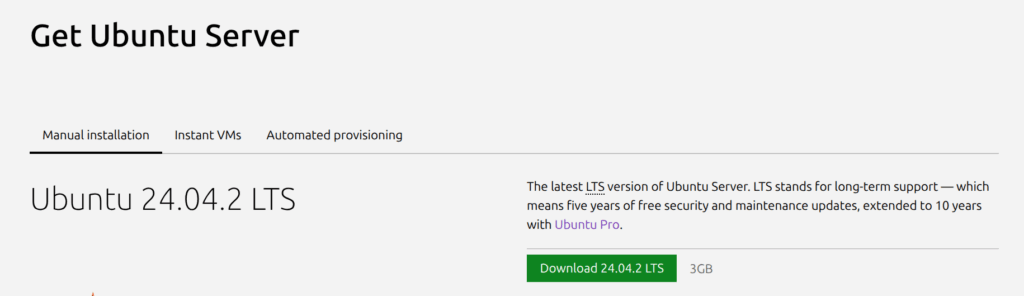
Atsisiųskite Ubuntu Server 24.04 LTS ISO atvaizdį ir išsaugokite jį savo kompiuteryje. Šis failas bus naudojamas diegiant operacinę sistemą į virtualią mašiną.
Dabar turite sukurtą virtualią mašiną ir atsisiųstą Ubuntu Server 24.04 atvaizdį. Kitas žingsnis — pradėti operacinės sistemos diegimą virtualioje mašinoje.
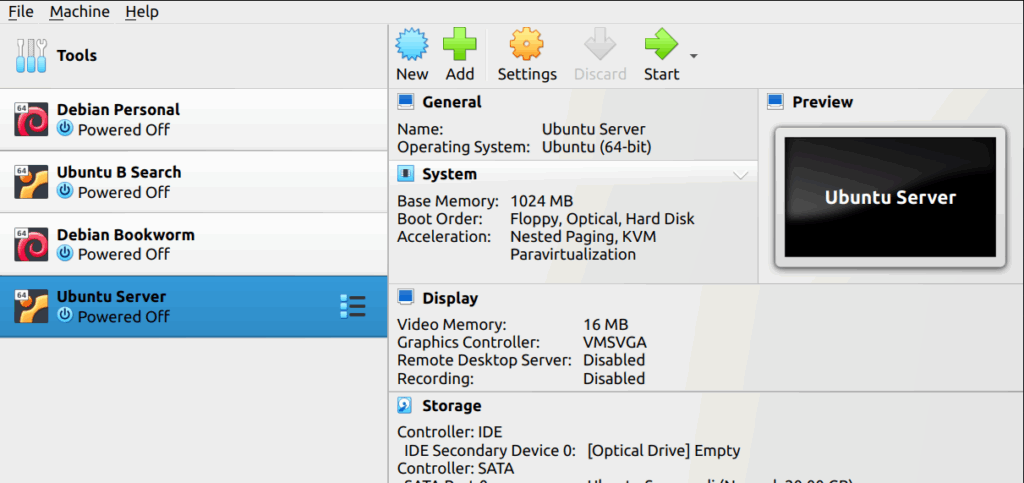
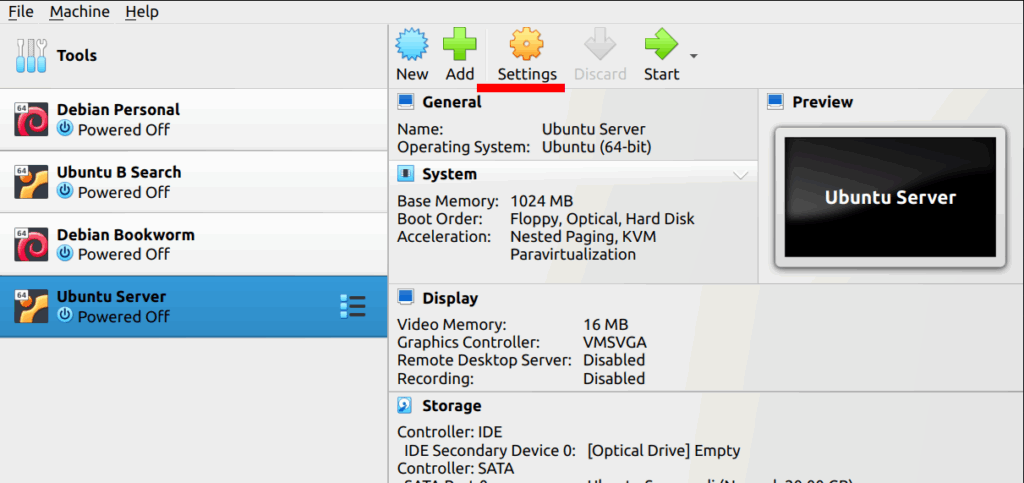
Prieš pradedant diegimą, rekomenduojama atsidaryti virtualios mašinos nustatymus VirtualBox aplinkoje ir įsitikinti, kad visi parametrai parinkti teisingai ir optimaliai atitinka Ubuntu Server reikalavimus.
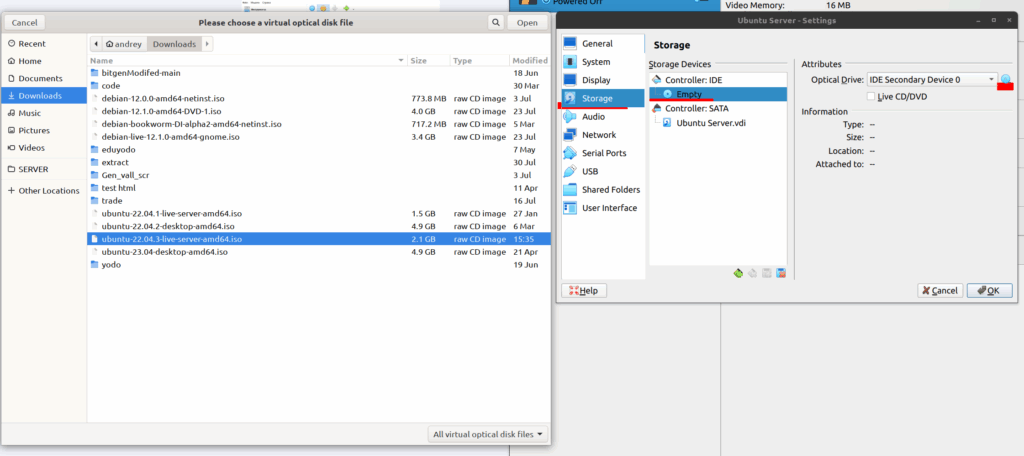
Virtualios mašinos nustatymuose reikia prijungti anksčiau atsisiųstą Ubuntu Server ISO atvaizdį, kad galėtumėte pradėti diegimą. Eikite į Storage skiltį, pasirinkite Empty (Tuščia), spauskite Choose a disk file ir nurodykite atsisiųsto ISO failo kelią. Pasirinkę atvaizdį, spauskite OK, kad išsaugotumėte pakeitimus.
Toliau būtina sukonfigūruoti tinklo nustatymus. Atidarykite Network skiltį ir pasirinkite Bridged Adapter (Tinklo tiltas) režimą. Šiuo režimu virtuali mašina veiks toje pačioje tinkle kaip ir pagrindinis kompiuteris: jos MAC adresą ir priskirtą IP adresą matysite maršrutizatoriuje. Tai leis prieiti prie virtualios mašinos iš bet kurio įrenginio namų tinkle — puikus sprendimas mokymuisi ir serverio testavimui.
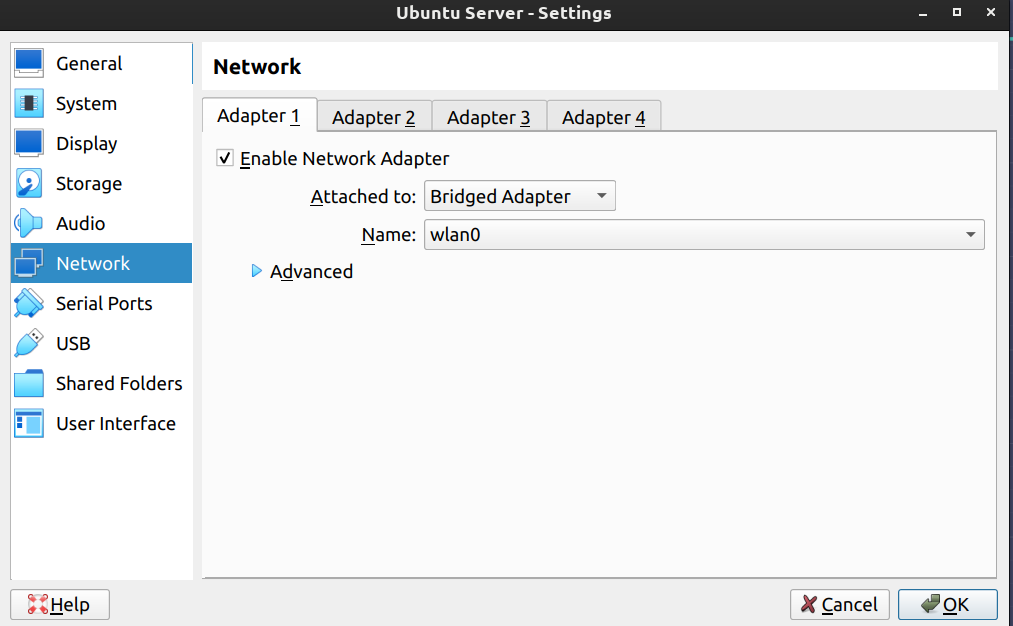
Parametras Name nurodo tinklo sąsają, per kurią jūsų kompiuteris prisijungia prie interneto ar vietinio tinklo. Paprastai tai laidinis arba belaidis ryšys (pvz., eth0, enp3s0, wlan0 ir pan.). Pasirinkite reikiamą sąsają iš iškrentančio sąrašo.
Baigus pagrindinę virtualios mašinos konfigūraciją, galima pradėti jos paleidimą ir operacinės sistemos diegimą. Šiuolaikinės RedHat ar Debian pagrindu sukurtos distribucijos (įskaitant Ubuntu) pasižymi paprastu diegimo procesu, intuityvia sąsaja ir aiškiomis instrukcijomis kiekviename žingsnyje.
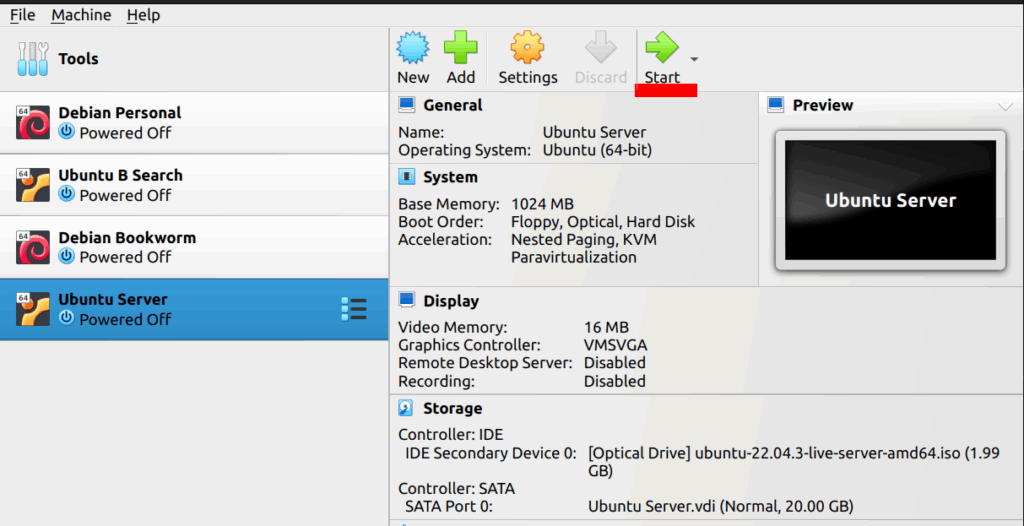
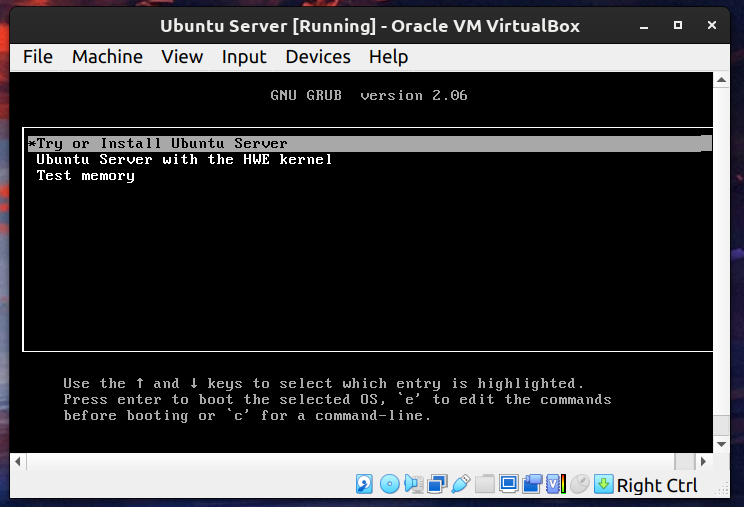
Iš pradžių paleiskite sukurtą virtualią mašiną VirtualBox aplinkoje ir palaukite, kol ji užsikraus iš prijungto Ubuntu Server 24.04 diegimo atvaizdžio. Kai ekrane pasirodys kvietimas pradėti diegimą, tiesiog spauskite Enter.
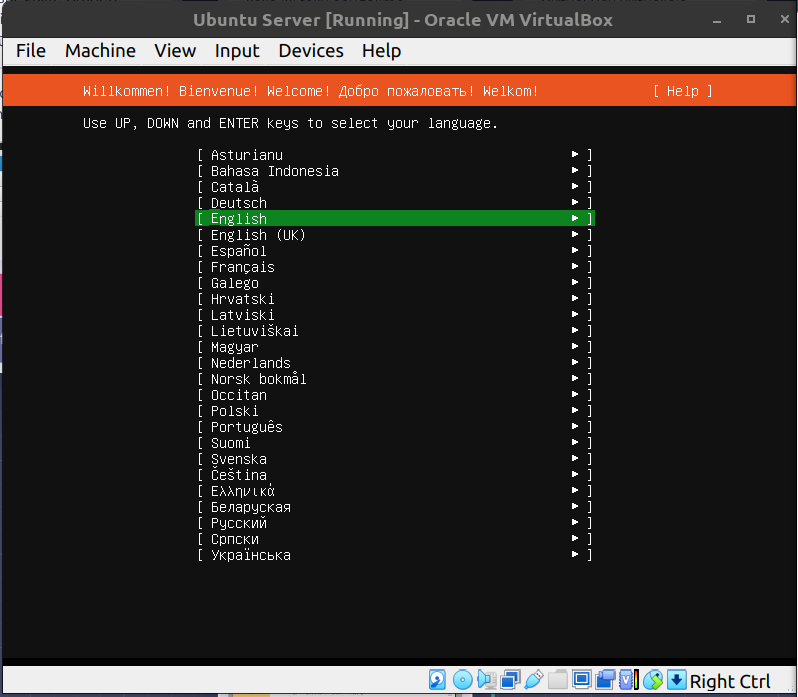
Nėra prasmės detaliai aptarinėti kiekvieno diegimo žingsnio, nes dauguma jų atliekama automatiškai pagal numatytuosius nustatymus. Tačiau keliems pagrindiniams momentams skirsime ypatingą dėmesį. Visi veiksmai bus iliustruoti atitinkamais ekrano nuotraukomis.
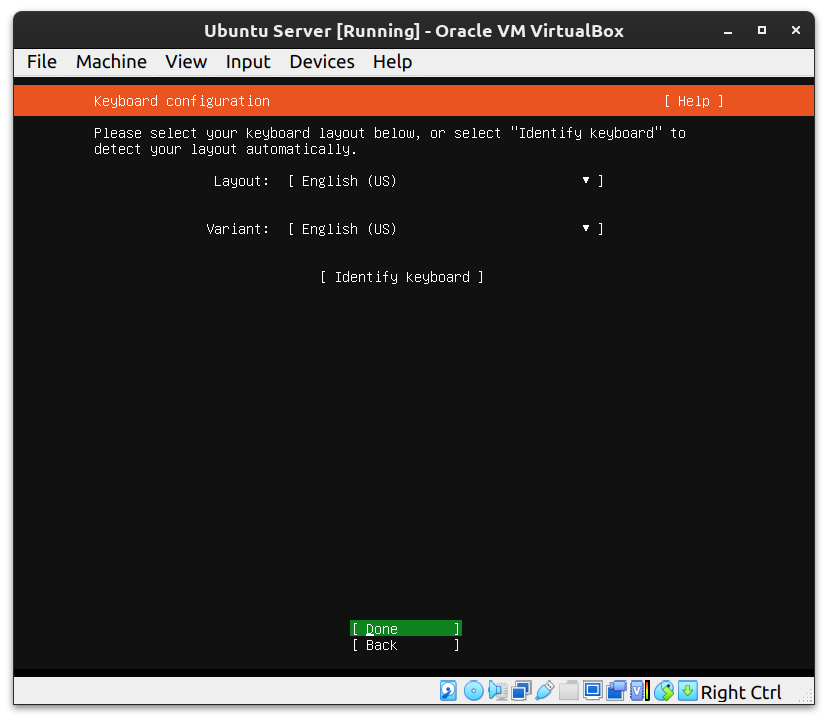
Klaviatūros išdėstymo pasirinkimo žingsnyje rekomenduojama palikti numatytąją reikšmę, jei naudojate standartinę klaviatūrą. Jei reikia, galite pasirinkti kitą išdėstymą iš sąrašo, tačiau daugumai naudotojų optimalus yra numatytasis variantas.
Toliau diegimo programa paprašys pasirinkti sistemos diegimo pagrindą. Galimi du variantai:
- Ubuntu Server — apima pilną programinės įrangos rinkinį, reikalingą Ubuntu serverio veikimui ir valdymui. Tai rekomenduojamas variantas daugeliui mokymosi ir gamybinių situacijų.
- Ubuntu Server (minimal) — minimali instaliacija, skirta aplinkoms su ribotais resursais arba kai reikia itin kompaktiškos sistemos.
Rekomenduojama pasirinkti pirmąjį variantą — Ubuntu Server, kad turėtumėte visas būtinas priemones ir įrankius tolimesniam darbui.
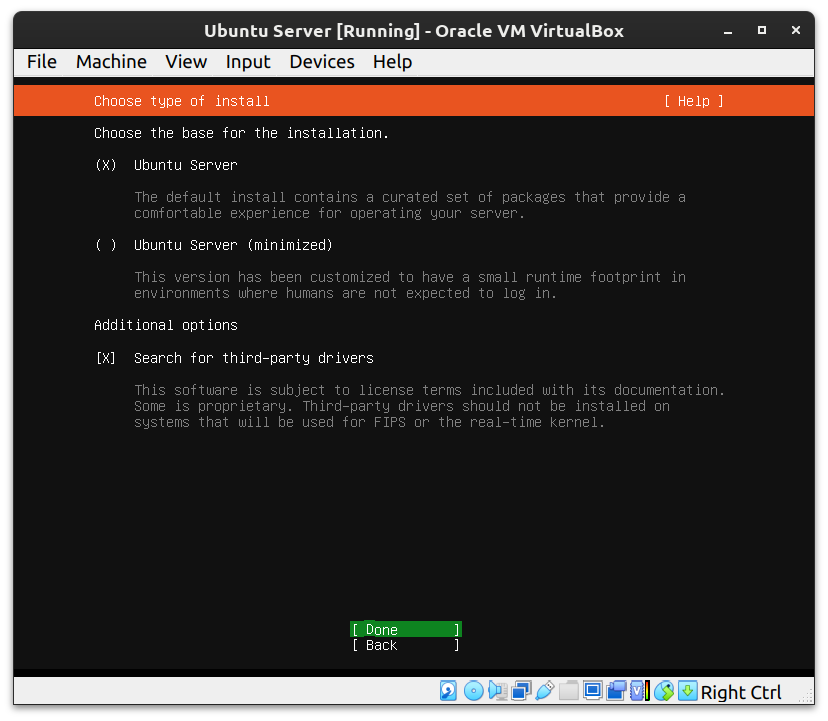
Šiame ekrane taip pat pažymėkite „Diegti trečiųjų šalių tvarkykles“ (Install third-party drivers). Norėdami judėti tarp pasirinkimų naudokite TAB, pasirinkimui arba žymėjimui — Spacebar.
Dabar pereikite prie tinklo nustatymo. Kadangi virtualios mašinos nustatymuose pasirinkote Tinklo tiltą (Bridged Adapter), virtuali mašina automatiškai gaus IP adresą iš jūsų maršrutizatoriaus naudojant DHCP protokolą.
Daugeliu atvejų galite palikti numatytuosius tinklo nustatymus — DHCP automatiškai priskirs IP adresą jūsų virtualiai mašinai iš jūsų namų tinklo diapazono. Naudokite rodyklių klavišus meniu naršymui ir Enter pasirinkimui.
Jei matote, kad IP adresas sėkmingai gautas ir rodomas ekrane, nieko keisti nereikia — tiesiog tęskite diegimą. Jei dėl kokių nors priežasčių reikia statinio (nuolatinio) IP adreso, galite jį nustatyti rankiniu būdu, pasirinkę atitinkamą meniu punktą ir įvedę reikalingus parametrus.
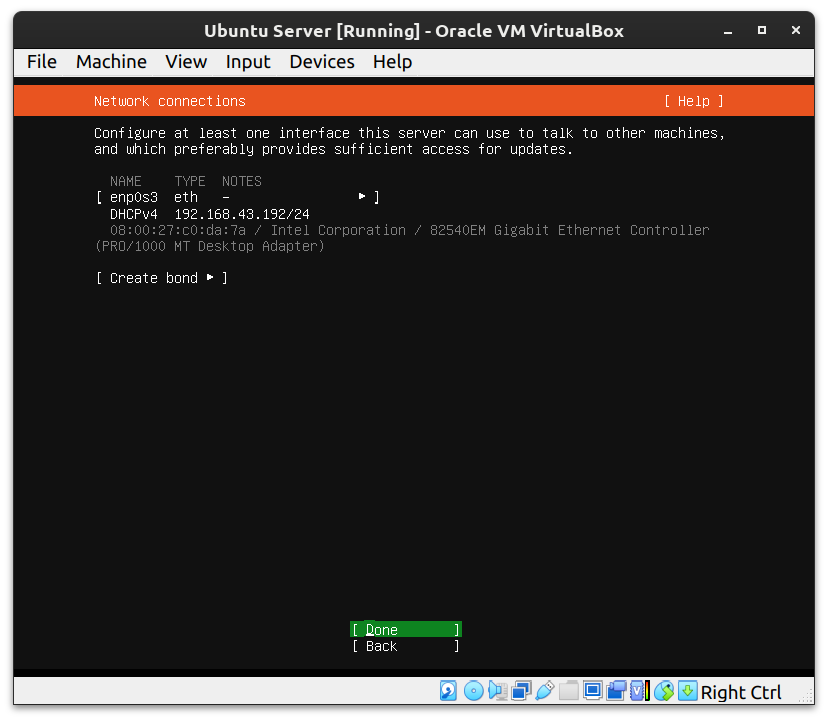
Atkreipkite dėmesį į priskirtą IP adresą — jis bus reikalingas vėlesnei serverio prieigai, ypač nuotoliniam prisijungimui per SSH ar jungiant kitus įrenginius iš jūsų tinklo.
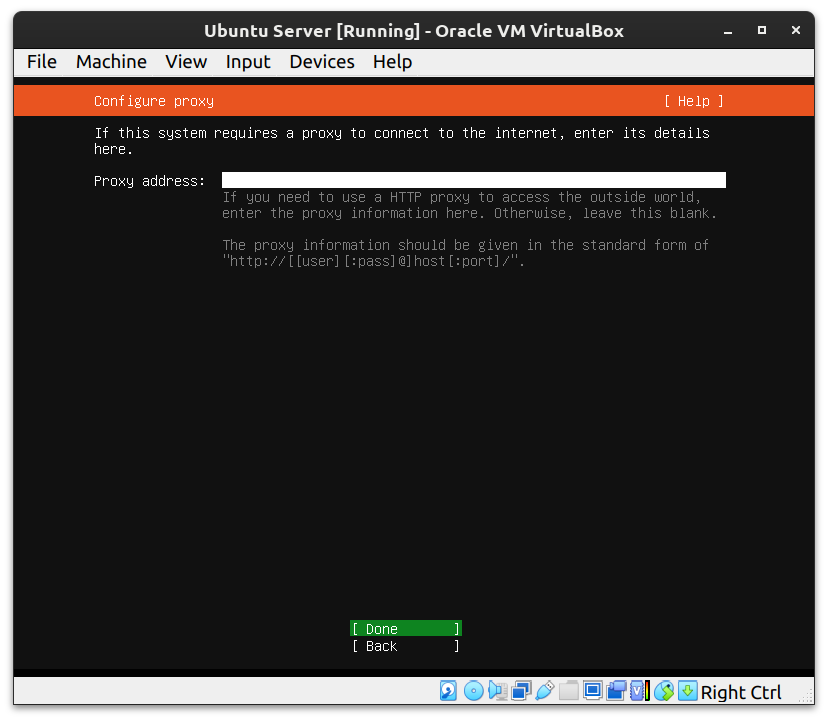
Kitame diegimo žingsnyje būsite paprašyti nurodyti tarpinį (proxy) serverį, jei jūsų tinklas jį naudoja. Jei tarpinis serveris nereikalingas (dažniausiai taip yra namų ar mokymosi tinkluose), palikite šį lauką tuščią ir tęskite diegimą.
Toliau diegimo programa automatiškai parinks artimiausią Ubuntu Archive Mirror serverį pagal jūsų dabartinę vietą. Paprastai šio nustatymo keisti nereikia — sistema pati parinks optimalų serverį, kad paketai ir atnaujinimai būtų atsisiunčiami kuo greičiau.
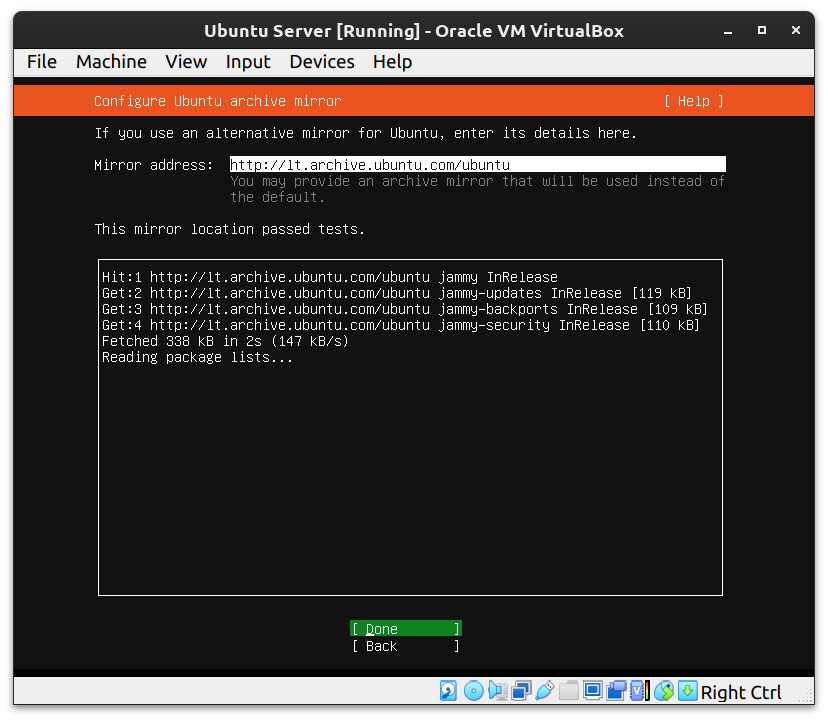
Patvirtinę šiuos parametrus, pereikite prie kito diegimo etapo.
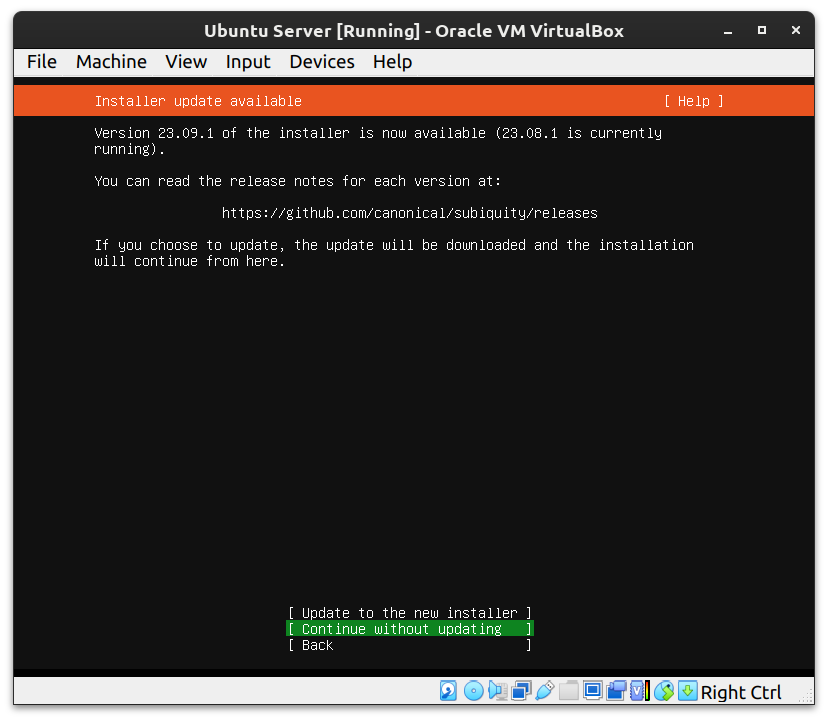
Atnaujinimų žingsnyje pasirinkite Without Update (Be atnaujinimo) parinktį. Tai pagreitins diegimo procesą, o visus reikiamus atnaujinimus galėsite įdiegti vėliau, jau paleidus sistemą.
Toliau pasirinkite virtualų diską, į kurį bus diegiama operacinė sistema. Jei laikėtės ankstesnių instrukcijų, sąraše matysite tik vieną šios virtualios mašinos diską.
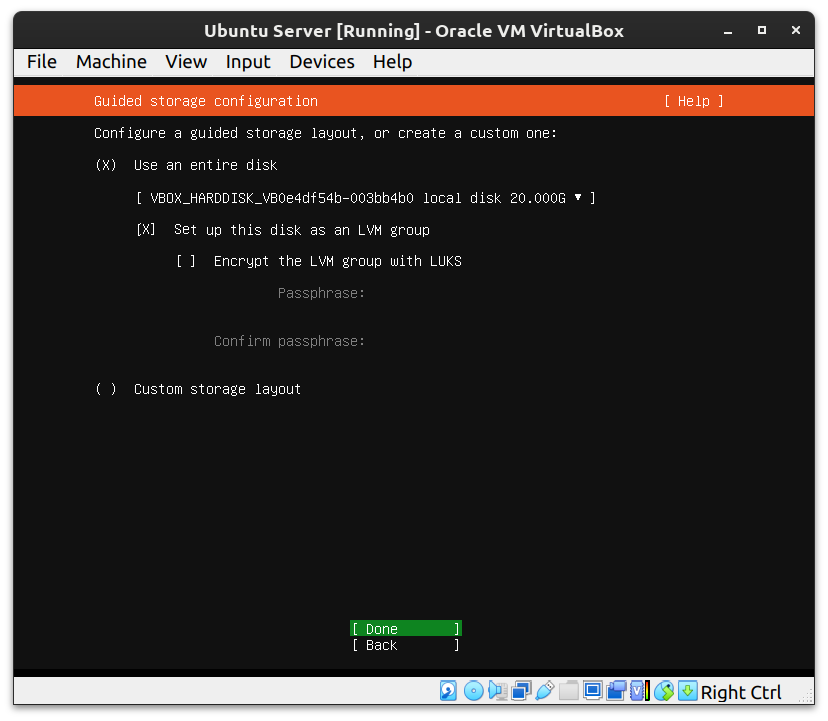
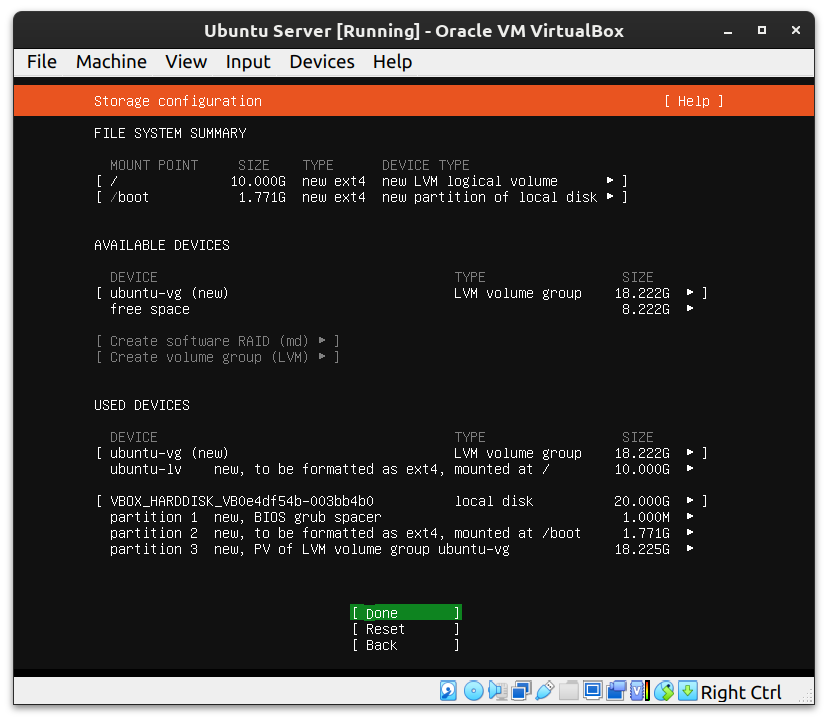
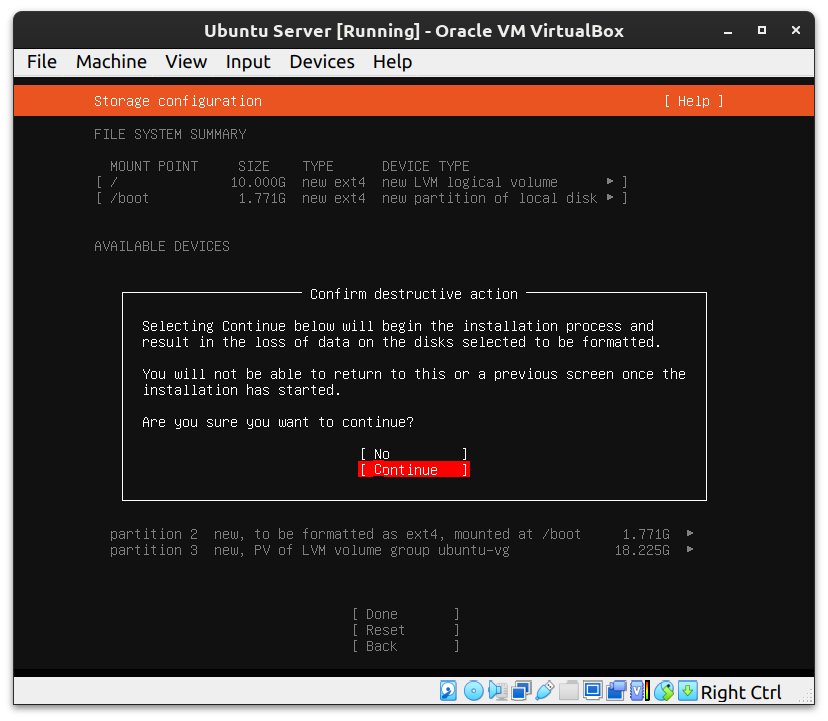
Šiame žingsnyje rekomenduojama nieko nekeisti ir tęsti diegimą pagal diegimo vedlio nurodymus.
Kitame žingsnyje įveskite naudotojo vardą, nustatykite stiprų slaptažodį ir priskirkite virtualiai mašinai pagrindinio kompiuterio (hostname) vardą. Naudotojo vardas ir slaptažodis bus reikalingi norint prisijungti prie sistemos ir ją administruoti.
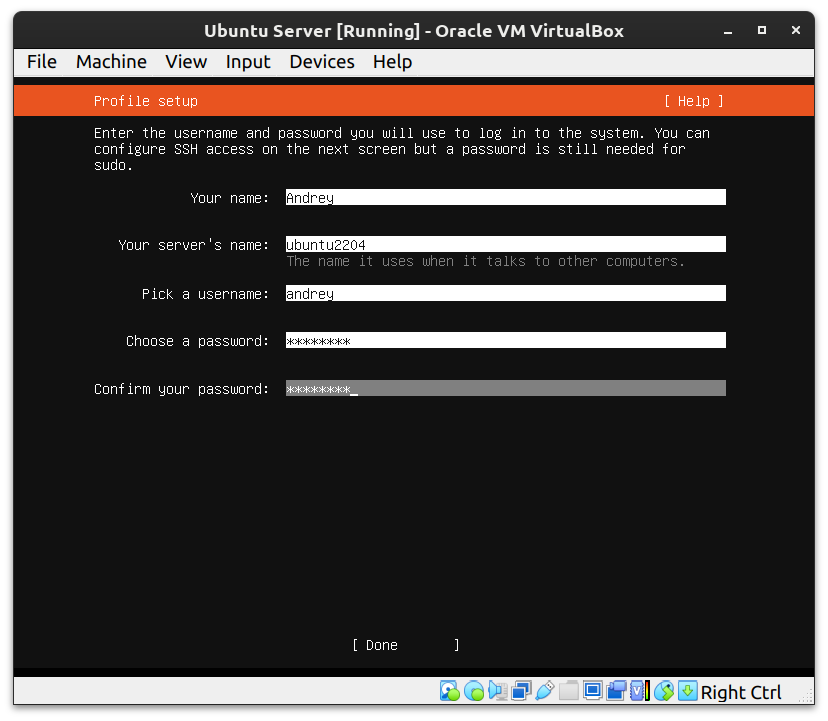
Rekomenduojama pasirinkti unikalų naudotojo vardą ir sudėtingą slaptažodį, kad užtikrintumėte serverio saugumą. Pagrindinio kompiuterio vardas gali būti bet koks, tačiau geriau rinktis prasmingą pavadinimą, atspindintį serverio paskirtį (pvz., ubuntu-server, test-vm ir pan.).
Šiame žingsnyje taip pat pasirinkite Install OpenSSH server (Įdiegti OpenSSH serverį). Tai leis jums ateityje jungtis prie virtualios mašinos per SSH protokolą, o tai ypač patogu nuotoliniam serverio valdymui.
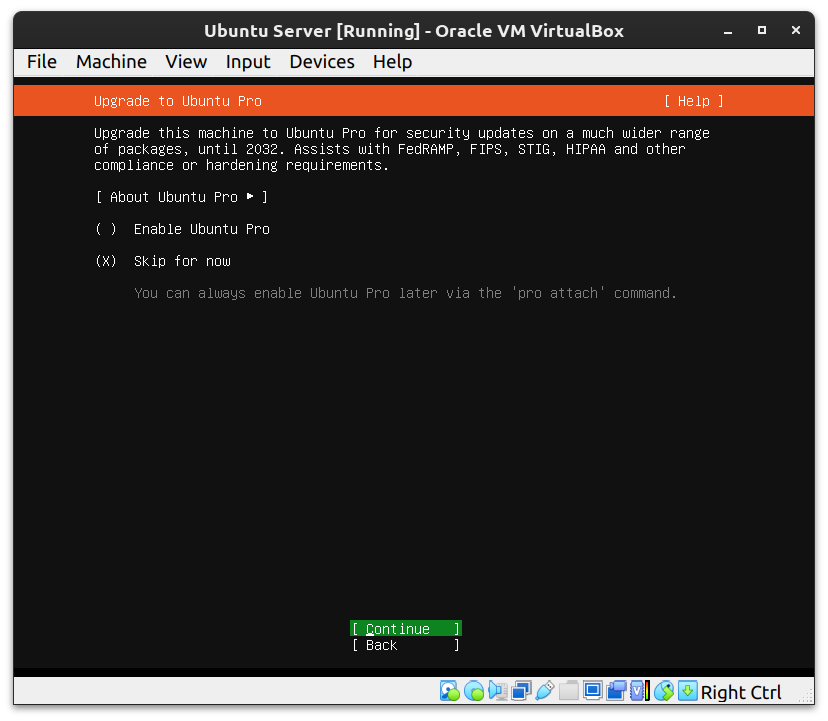
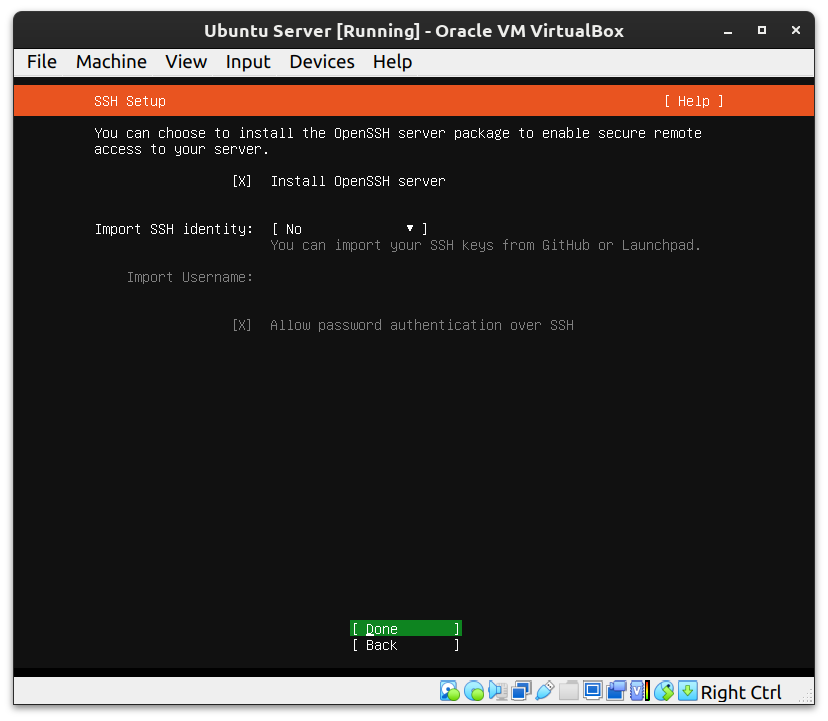
Būtinai įsiminkite čia įvestą naudotojo vardą ir slaptažodį — šie duomenys bus reikalingi prisijungiant prie sistemos, taip pat jungiantis per SSH.
Visus veiksmus atlikite taip, kaip parodyta vėlesniuose ekrano nuotraukose.
Papildomos programinės įrangos diegimo žingsnyje nieko nepasirinkite. Paprastai visą reikalingą programinę įrangą ir įrankius patogiau įdiegti rankiniu būdu per konsolę, jau baigus pagrindinės sistemos diegimą, arba naudojant automatizavimo priemones (pvz., Ansible).
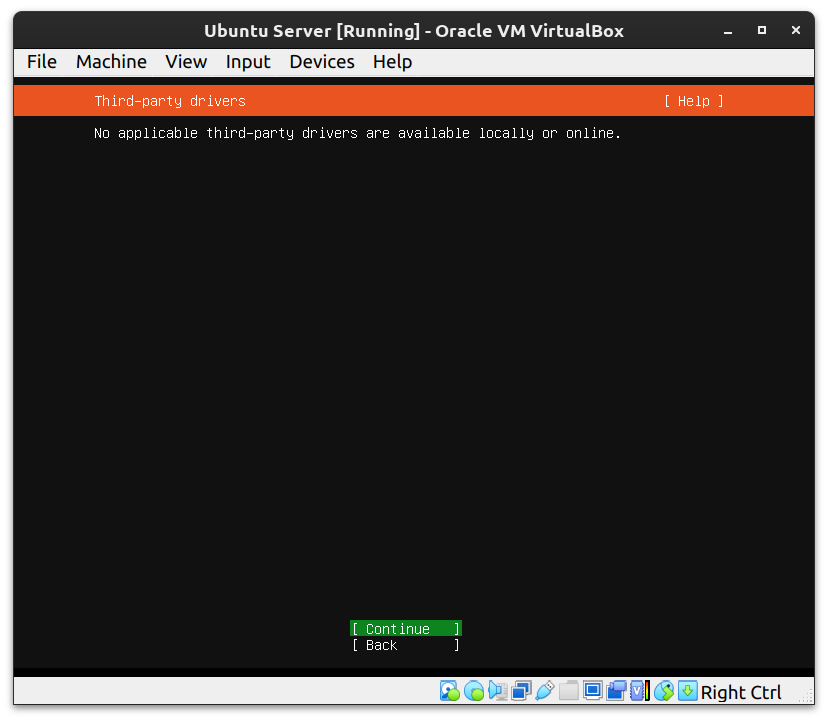
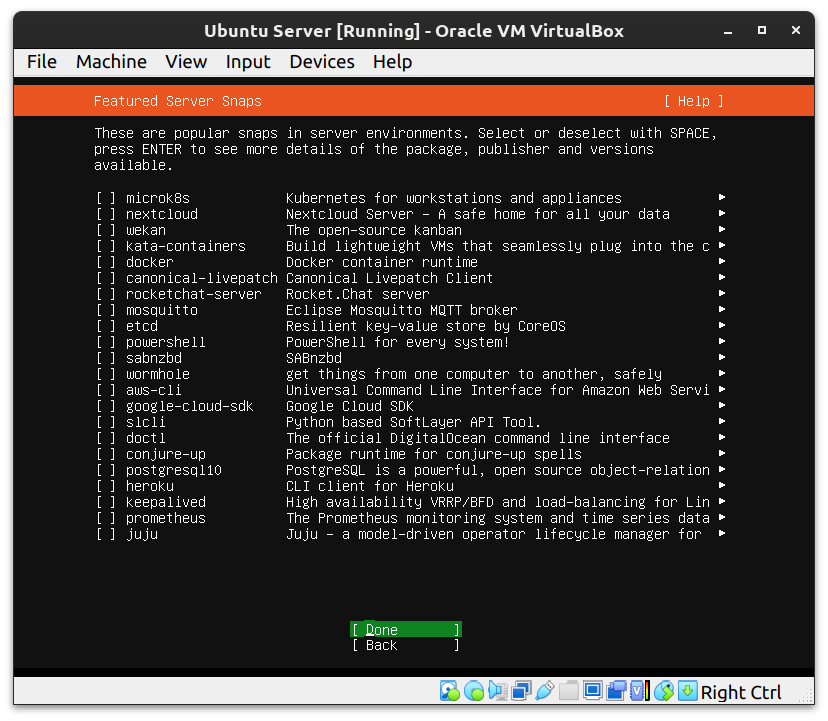
Praleiskite šį žingsnį ir eikite toliau.
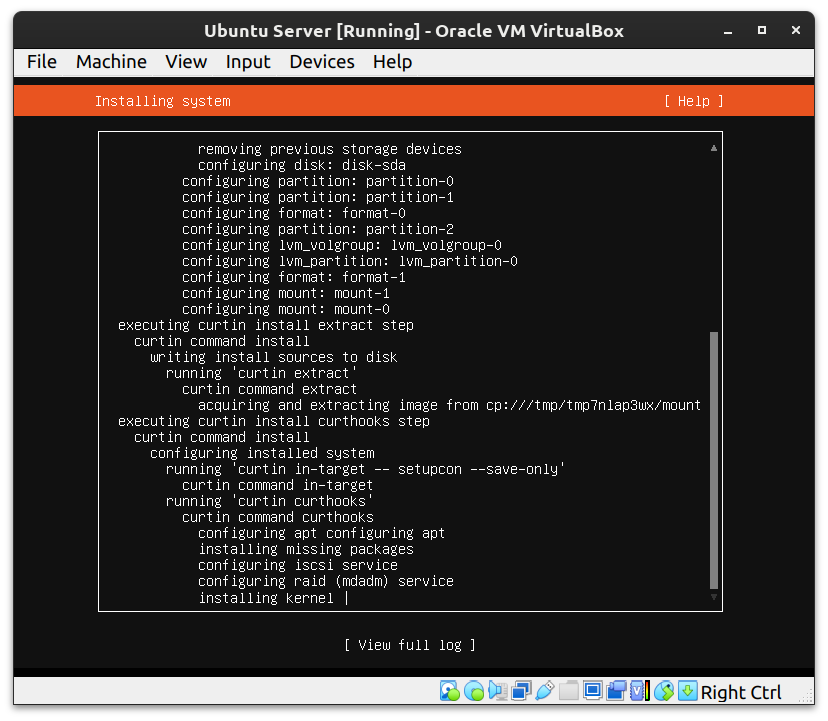
Palaukite, kol diegimas bus baigtas. Po to virtuali mašina bus paruošta pirmajam paleidimui.
Baigus diegimą pasirodys pasiūlymas perkrauti sistemą. Paspauskite Reboot Now, kad pirmą kartą paleistumėte įdiegtą operacinę sistemą.
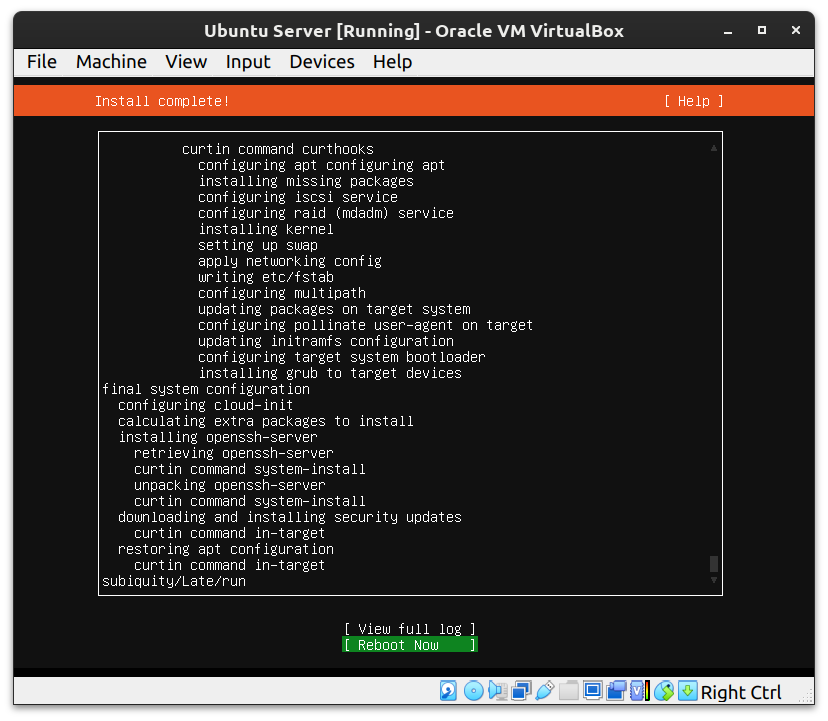
Palaukite, kol bus baigta perkrauti — dabar virtuali mašina paruošta tolesniam konfigūravimui ir darbui.
Baigus diegimą ir perkrovus sistemą gali pasirodyti klaidos pranešimas. Tokiu atveju atidžiai patikrinkite, ar neliko pažymėtų parinkčių ar langelių, kuriuos reikėtų patvirtinti ar nuimti.
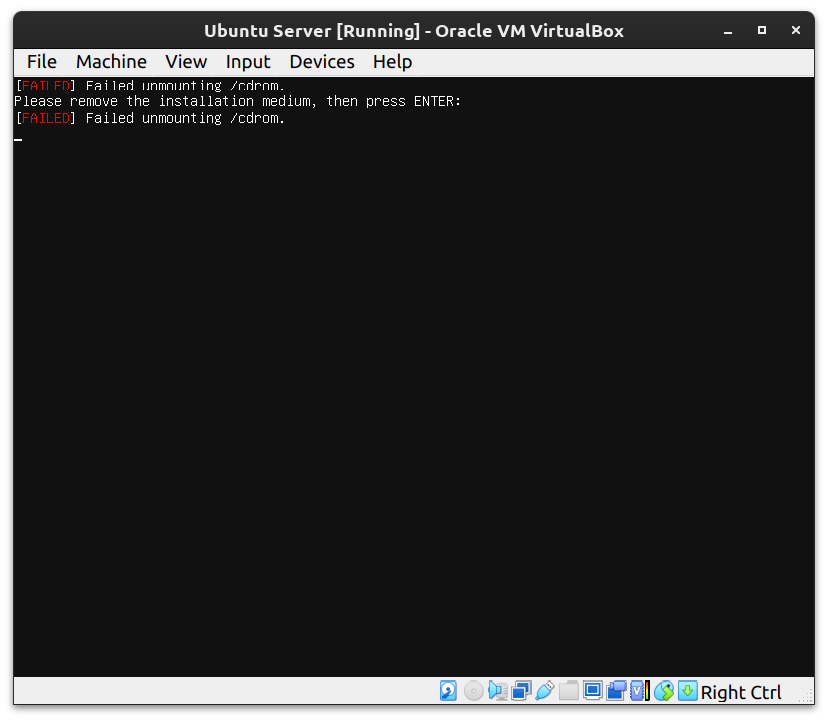
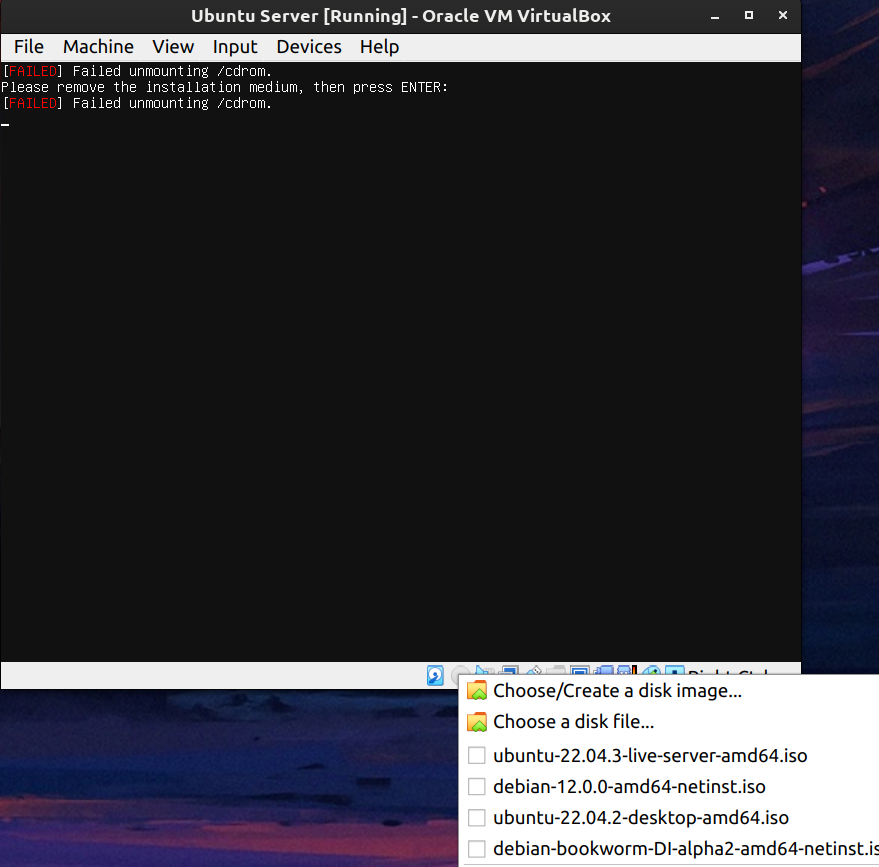
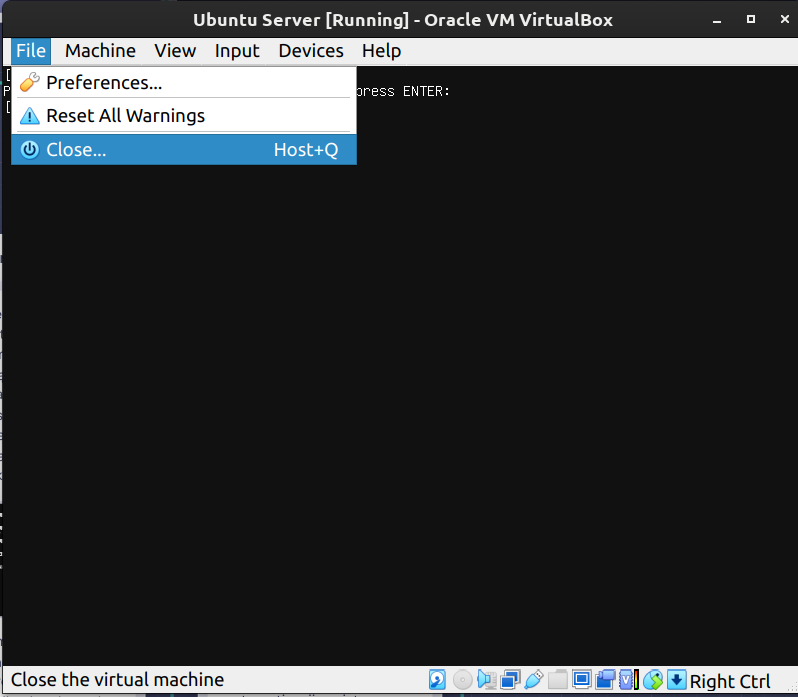
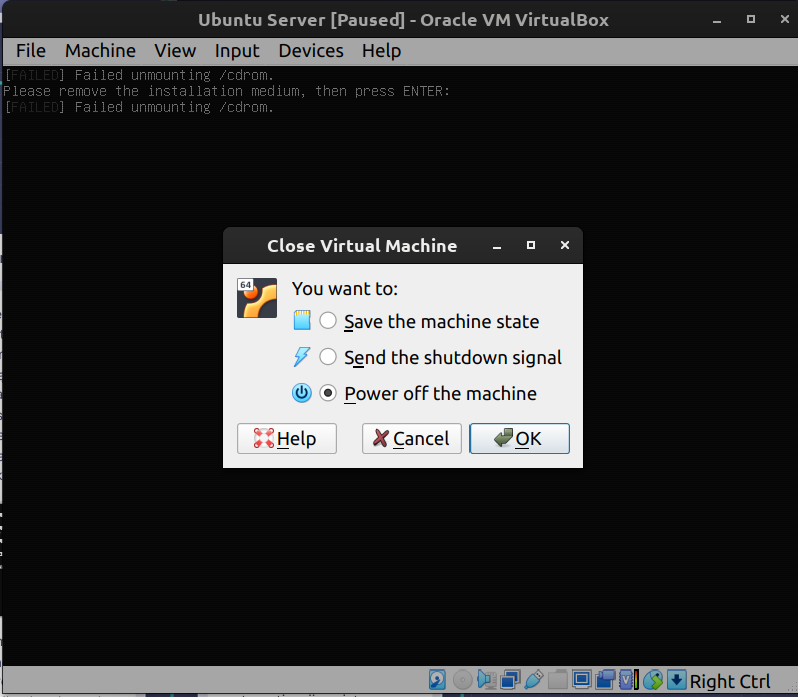
Jei jokių papildomų pranešimų ar įspėjimų nėra, pereikite prie kito sistemos nustatymo žingsnio.
Paleiskite sukurtą Ubuntu Server virtualią mašiną. Sistemos įkėlimo metu bus paprašyta įvesti naudotojo vardą ir slaptažodį, kuriuos nurodėte diegimo metu.
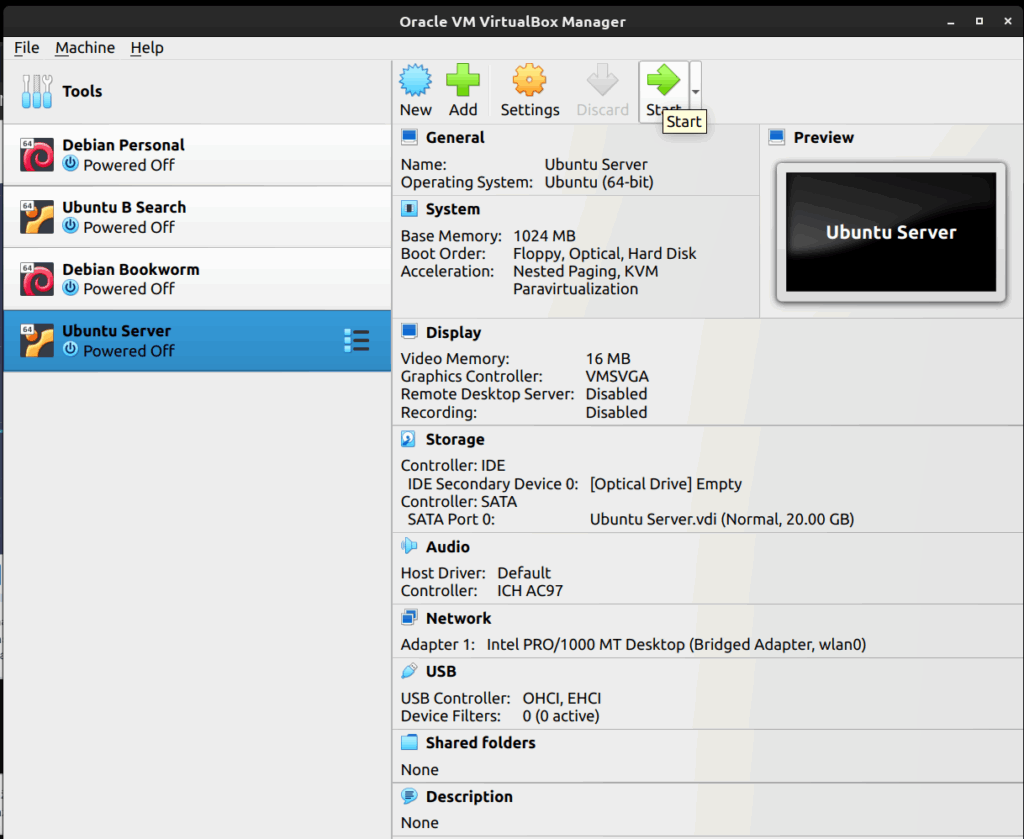
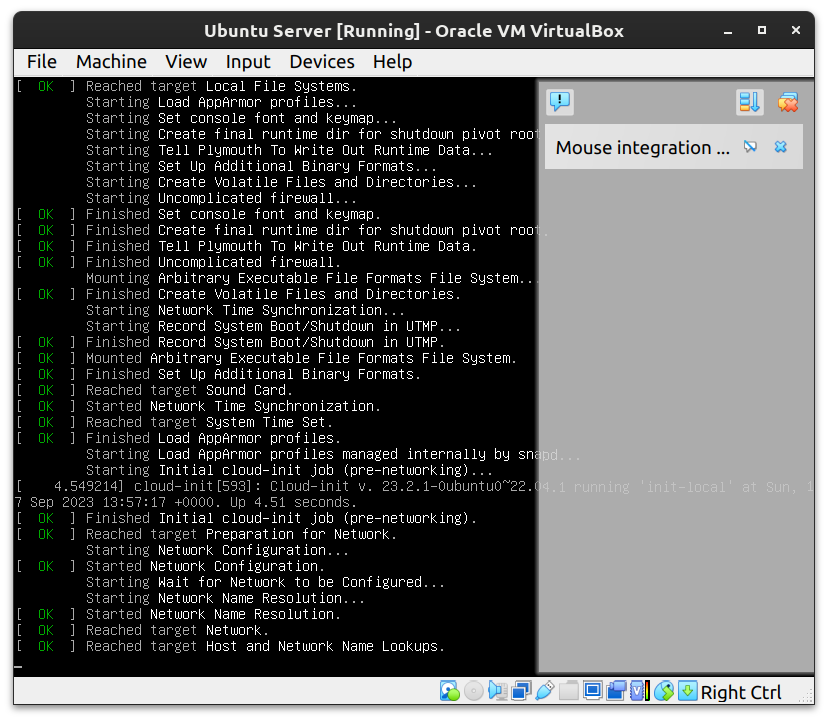
Primename: Linux sistemoje įvedant slaptažodį simboliai ekrane nerodomi nei taškais, nei žvaigždutėmis — tai įprasta saugumo priemonė.
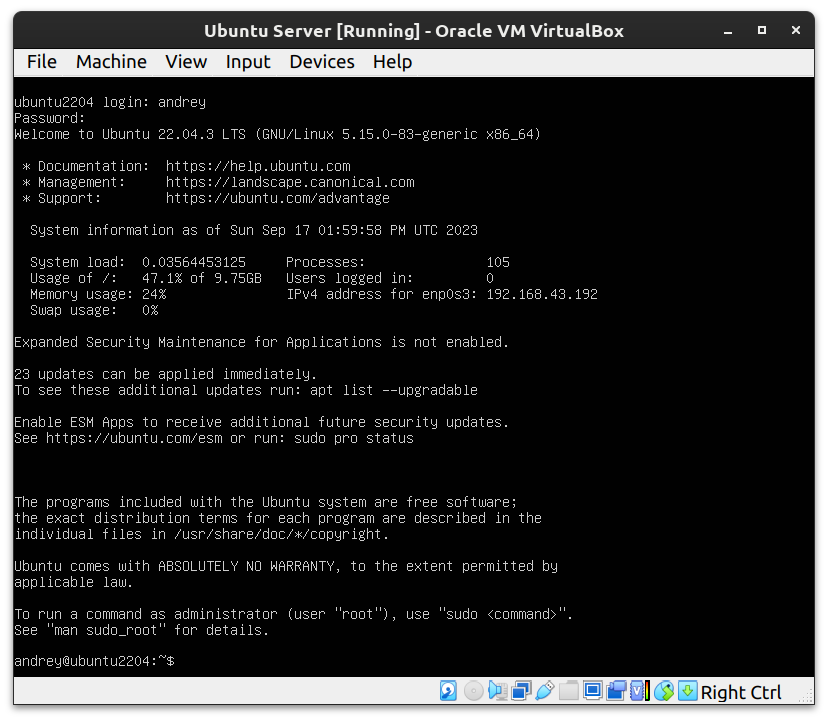
Sėkmingai prisijungus, operacinės sistemos diegimas į virtualią mašiną laikomas baigtu. Jūsų virtualios mašinos IP adresas gali būti rodomas ekrane. Jei jo nematote, adresą visada galima sužinoti įvedus ip addr arba ifconfig -a komandą terminale — šios komandos parodys visus sistemoje esančius tinklo sąsajų adresus.
Dabar galite pabandyti prisijungti prie serverio per SSH, naudodami nurodytą IP adresą.
Prieš pradedant tolimesnį konfigūravimą, rekomenduojama atnaujinti ką tik įdiegtą sistemą ir perkrauti serverį. Taip užtikrinsite, kad turėsite naujausias programų versijas ir apsaugosite sistemą nuo žinomų saugumo spragų.
Terminale įveskite šias komandas:
sudo apt update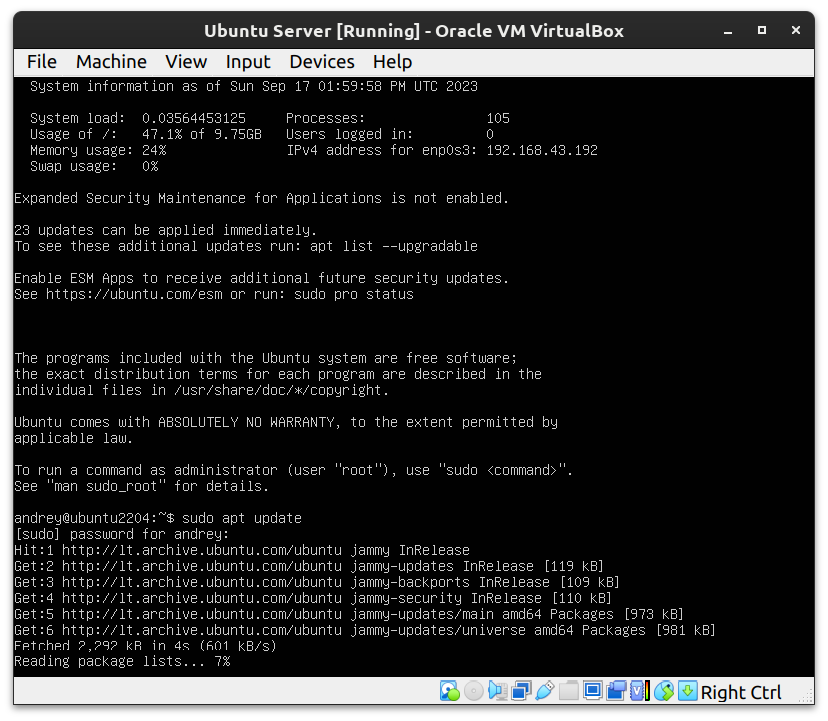
Ši komanda atnaujins paketų sąrašą iš saugyklų. Norint ją vykdyti su administratoriaus teisėmis, reikės įvesti savo slaptažodį.
sudo apt upgrade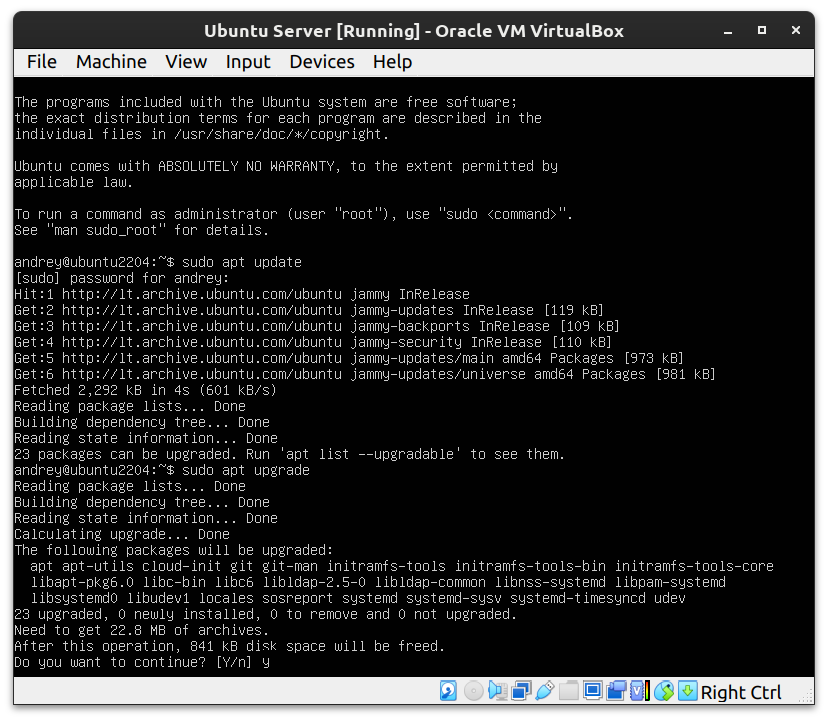
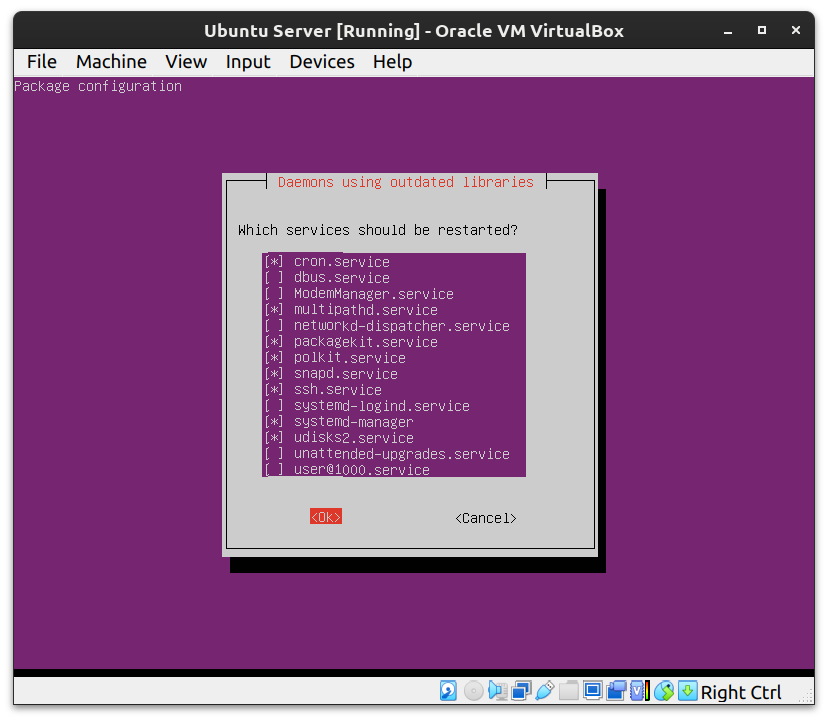
Ši komanda įdiegs visus turimus atnaujinimus jau įdiegtoms programoms. Vykdant procesą, bus paprašyta patvirtinimo — įveskite y ir spauskite Enter.
sudo rebootBaigus visus atnaujinimus, rekomenduojama perkrauti serverį komanda sudo reboot.
Visada atnaujinkite sistemą iškart po diegimo, kad ji būtų saugi ir stabili.
Sėkmingai perkrovę sistemą, vėl galite prisijungti prie Ubuntu Server naudodami anksčiau sukurtą naudotojo vardą ir slaptažodį.
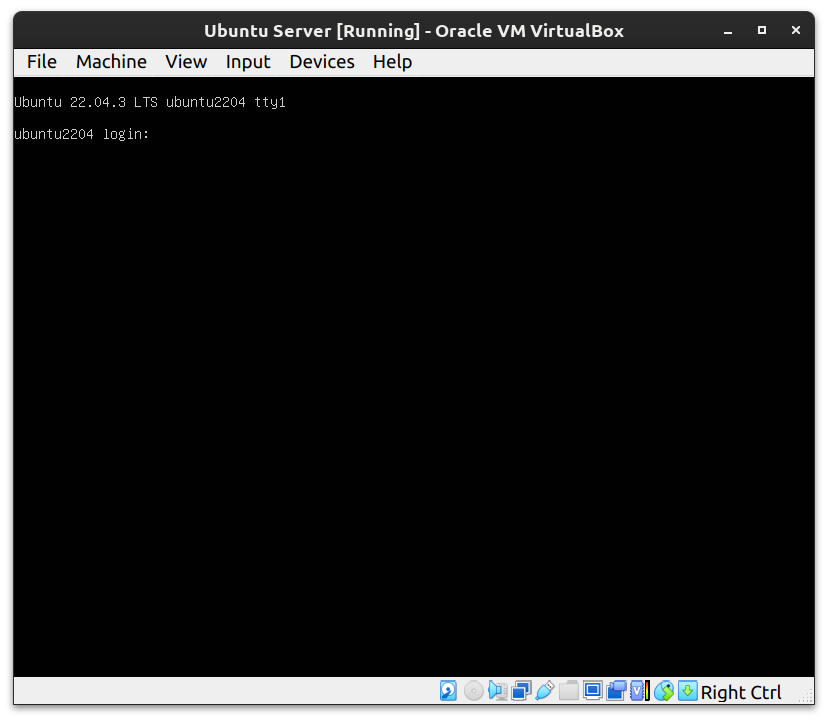
Šiame etape rekomenduojama pabandyti prisijungti prie serverio per SSH iš pagrindinio kompiuterio. Naudokite ssh komandą, nurodydami savo naudotojo vardą ir virtualios mašinos IP adresą:
ssh naudotojas@ip_adresasJei prisijungimas pavyko, matysite virtualios mašinos komandų eilutę. Dabar visas administravimo užduotis galite atlikti nuotoliniu būdu.
Jei reikia išjungti virtualią mašiną, tai galite padaryti per VirtualBox sąsają (Power Off) arba terminale įveskite komandą:
sudo shutdown now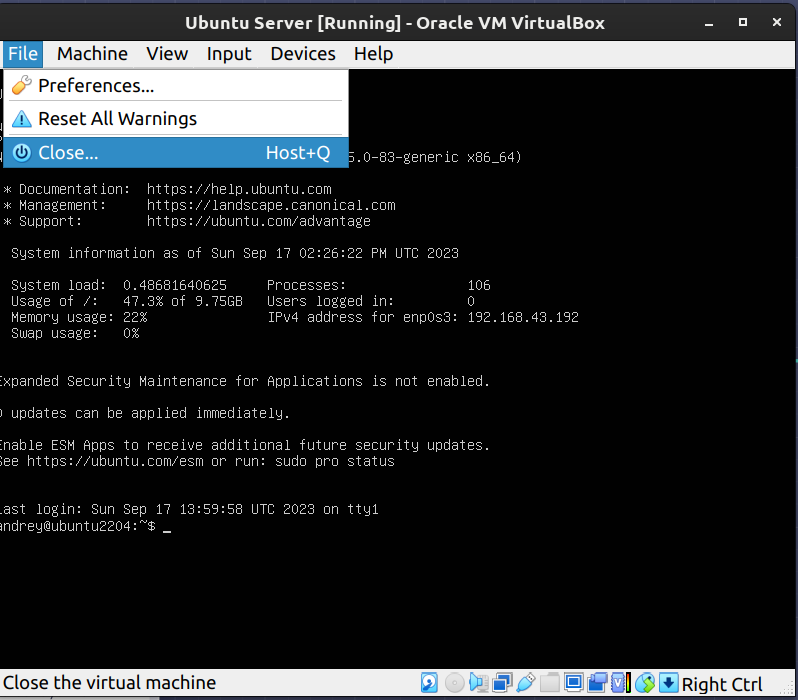
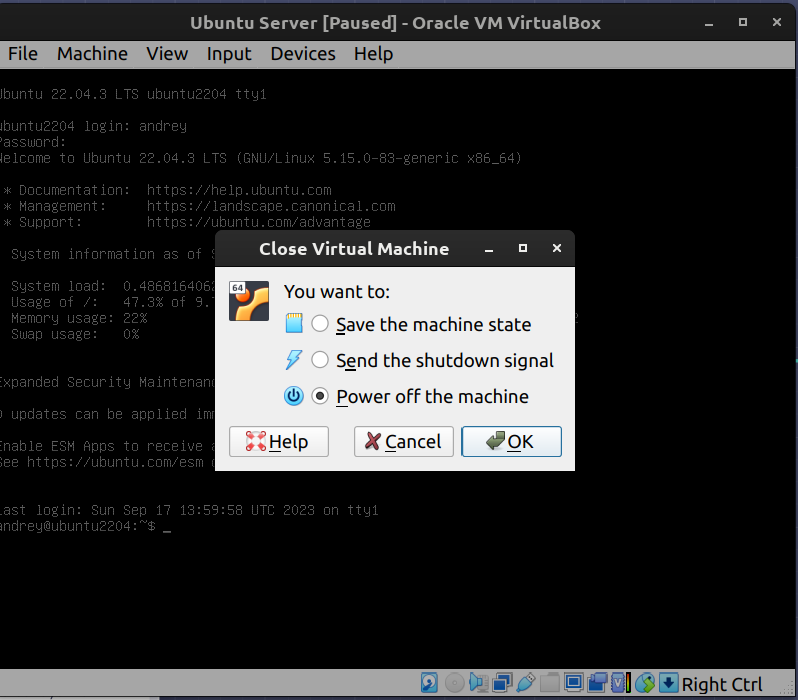
Ši komanda nedelsiant išjungs operacinę sistemą ir virtualią mašiną.
Ši dalis aktuali Windows 7 ir 8 naudotojams. Šiose operacinėse sistemose nėra įdiegto PowerShell su SSH palaikymu ir nėra WSL (Windows Subsystem for Linux), todėl prisijungti prie serverio per SSH reikia naudotis trečiųjų šalių programomis.
Jei naudojate Windows 10 ar naujesnę versiją, šį skyrių galite praleisti. Naujausiose Windows versijose yra integruota PowerShell SSH palaikymas bei galima naudoti WSL, leidžiantį dirbti su SSH ir kitais Linux įrankiais tiesiai iš Windows aplinkos.
Windows 10 ir naujesnėse sistemose rekomenduojama naudoti WSL. Pagrindiniame meniu „Paleisti“ raskite „WSL“ arba „Windows Subsystem for Linux“ ir paleiskite ją. Tai leis vykdyti Linux komandas, įskaitant ssh, tiesiai iš Windows.
Windows 7 ir 8 naudotojams rekomenduojame naudoti trečiųjų šalių SSH klientus, pavyzdžiui, PuTTY arba MobaXterm. Šios programos nėra tokios patogios kaip šiuolaikiniai Windows įrankiai, tačiau leidžia prisijungti prie serverio per SSH.
Daugiau apie darbą su PuTTY skaitykite čia:
https://wirenboard.com/wiki/PuTTY
MobaXterm taip pat yra alternatyvus SSH klientas Windows sistemoms, tačiau jo galimybės ribotos, palyginti su WSL.
Norėdami prisijungti prie virtualios mašinos per SSH, rekomenduojama VirtualBox paleisti nuotoliniu (headless) režimu. Tai leidžia serveriui veikti fone be grafinės sąsajos, taupo resursus ir imituoja realią serverio aplinką.
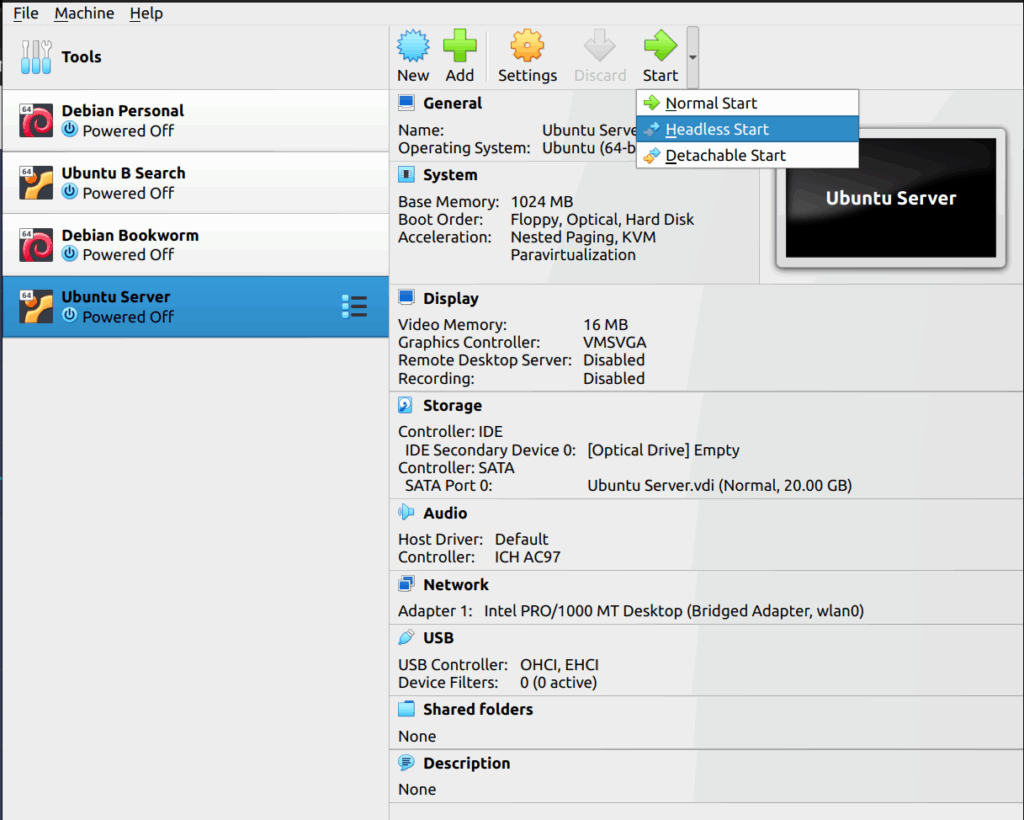
Pagrindiniame kompiuteryje atidarykite PowerShell, WSL arba terminalą (jei naudojate Linux) ir vykdykite šią komandą prisijungimui per SSH:
ssh naudotojas@ipČia naudotojas — jūsų naudotojo vardas, o ip — virtualios mašinos IP adresas. Pavyzdžiui, mano atveju komanda būtų:
ssh [email protected]Jūs naudosite savo vartotojo vardą ir IP adresą, kuriuos gavote ankstesniuose žingsniuose.
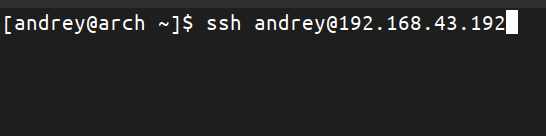
Pirmą kartą jungiantis reikės patvirtinti nuotolinio serverio autentiškumą — įveskite yes ir spauskite Enter.

Toliau bus paprašyta įvesti naudotojo slaptažodį. Sėkmingai prisijungę gausite prieigą prie virtualios mašinos komandinės eilutės per SSH.
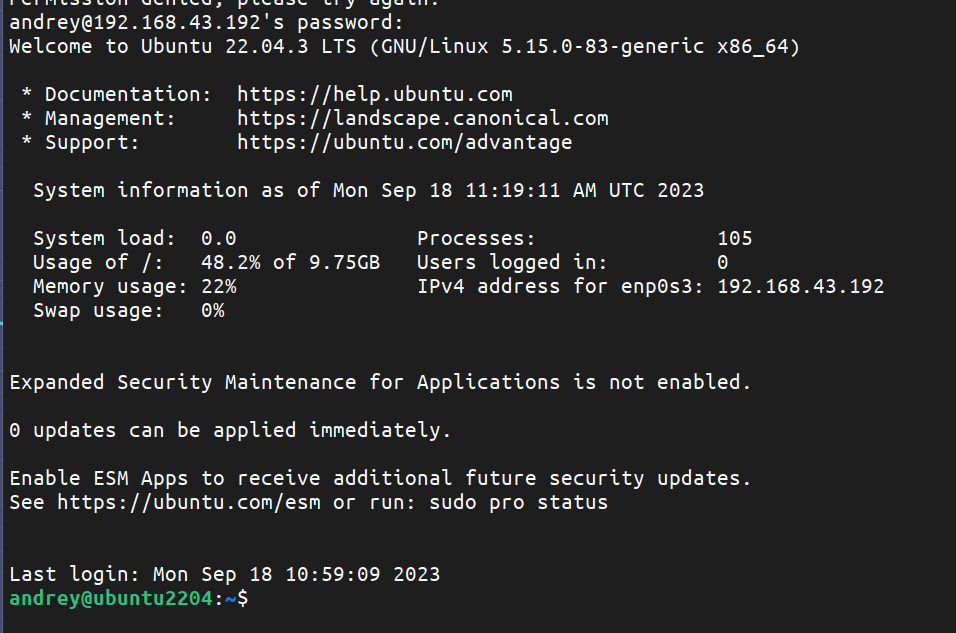
Norėdami baigti SSH sesiją, įveskite komandą:
exit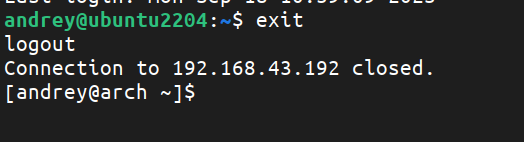
Po to grįšite į pagrindinės operacinės sistemos terminalą.
