VirtualBox diegimas ir konfigūravimas
Oracle VM VirtualBox — tai populiariausia pasaulyje atvirojo kodo daugiaplatformė virtualizacijos programinė įranga. VirtualBox leidžia vienu metu viename fiziniame kompiuteryje paleisti kelias operacines sistemas, todėl palengvinami testavimo, kūrimo ir mokymosi procesai.
VirtualBox dažnai naudoja programuotojai, siekdami paspartinti programinės įrangos kūrimą ir testavimą, nes virtualizacija leidžia greitai kurti izoliuotas aplinkas įvairioms operacinėms sistemoms. IT skyriai ir sprendimų tiekėjai pasitelkia VirtualBox tam, kad sumažintų eksploatacijos išlaidas ir sutrumpintų laiką, reikalingą saugiam programų diegimui tiek vietinėje infrastruktūroje, tiek debesyje.
Kodėl mokymuisi pasirinkome būtent VirtualBox? Tam yra kelios svarbios priežastys. VirtualBox labai lengva įdiegti, jis veikia visose populiariausiose operacinėse sistemose — Windows, macOS ir Linux. Dėl didelės vartotojų bendruomenės visada galima rasti atsakymus į dažniausiai užduodamus klausimus ir išsamius instrukcijų vadovus.
VirtualBox leidžia kurti ir vienu metu valdyti daugybę virtualių mašinų su skirtingomis operacinėmis sistemomis, tokiomis kaip Windows, FreeBSD, Ubuntu, CentOS, Red Hat ir kt. Tai suteikia galimybę modeliuoti realias infrastruktūras ir įgyti praktinės patirties su įvairiomis platformomis vienoje aplinkoje.
Ši programinė įranga visiškai nemokama ir atvirojo kodo. Nors VirtualBox nėra skirtas pramoninio lygio ar didelėms verslo sistemoms, mokymuisi ir testavimui tai vienas geriausių įrankių.
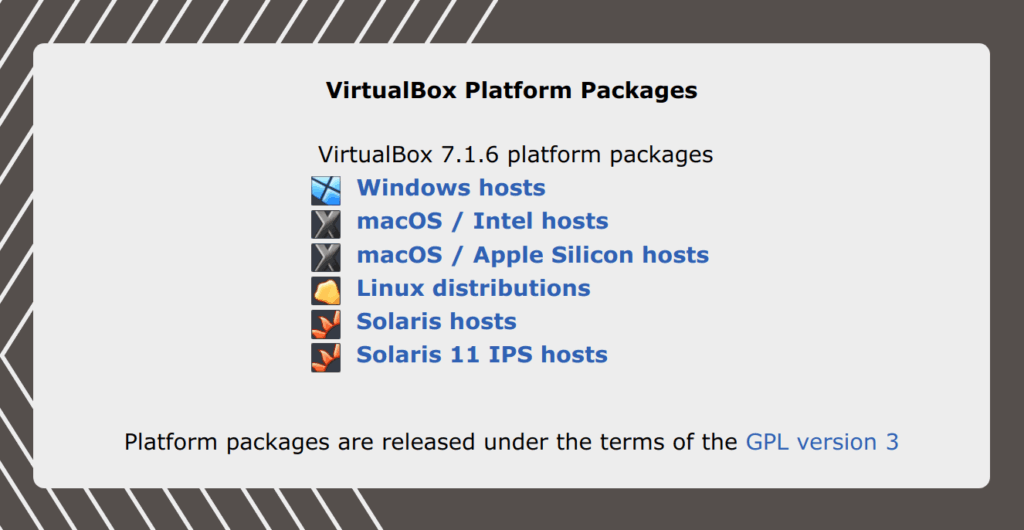
Atsisiųsti naujausią VirtualBox versiją galite iš oficialios svetainės:
https://www.virtualbox.org/wiki/Downloads
arba Oracle puslapio:
https://www.oracle.com/virtualization/virtualbox/
Norint išplėsti virtualių mašinų galimybes, rekomenduojama įsidiegti Extension Pack — specialų plėtinių paketą, suteikiantį bendrinamų aplankų, USB įrenginių (virš 2.0 versijos) ir kitų funkcijų palaikymą. Extension Pack galite atsisiųsti čia:
https://download.virtualbox.org/virtualbox/
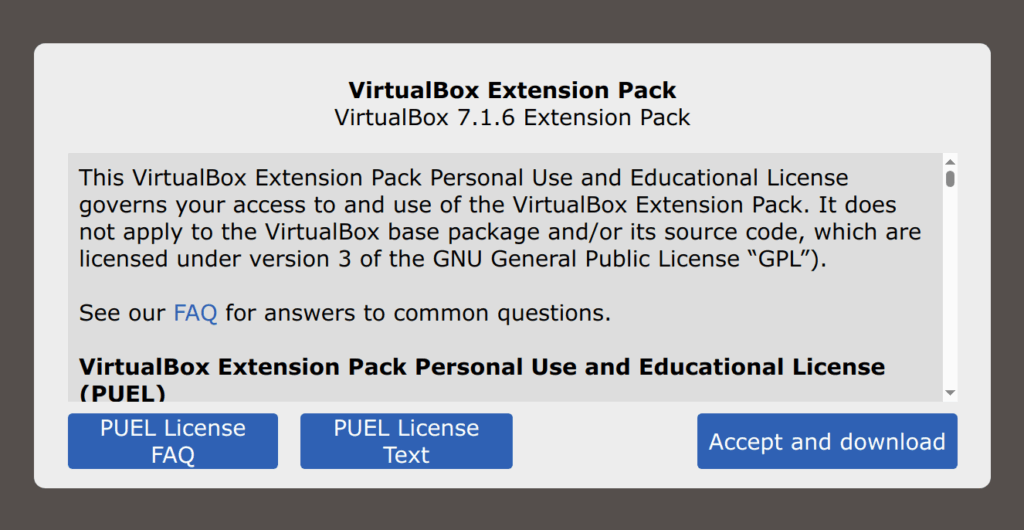
Šio kurso rašymo metu naujausia versija buvo 7.1.6, tačiau galite naudoti bet kurią naują 7 ar aukštesnę versiją.
VirtualBox diegimas nesudėtingas ir paprastai apsiriboja kelių mygtukų „Toliau“, „Sutinku“ ir „Baigti“ paspaudimu diegimo vedlyje. Išsamiai aprašyti kiekvieną diegimo žingsnį nėra prasmės — daugeliu atvejų tinka numatytieji nustatymai. Toliau rasite diegimo proceso ekrano nuotraukas.
Atkreipkite dėmesį į du svarbius aspektus, kurie gali būti aktualūs pradedantiesiems:
1) Prieš diegiant VirtualBox būtina įsitikinti, kad jūsų kompiuterio BIOS nustatymuose įjungta aparatinės virtualizacijos technologija (dažnai žymima kaip Virtualization Technology, Intel VT-x, AMD-V ar pan.). Priešingu atveju virtualios mašinos gali neveikti tinkamai arba visai nepasileisti.
2) Diegimo metu trumpam gali dingti interneto ryšys — apie tai VirtualBox praneš atskirai. Tai susiję su virtualių tinklo adapterių įdiegimu ir nereikalauja papildomų veiksmų.
Baigę diegimą, galite pereiti prie pradinės virtualizacijos aplinkos konfigūracijos ir pirmosios virtualios mašinos kūrimo.
Norint išplėsti VirtualBox galimybes, būtina įdiegti Extension Pack plėtinį. Šis paketas suteikia papildomų funkcijų, tokių kaip USB įrenginių (virš 2.0 versijos) palaikymas, bendrinami aplankai, nuotolinio darbalaukio integracija ir kitos naudingos galimybės.

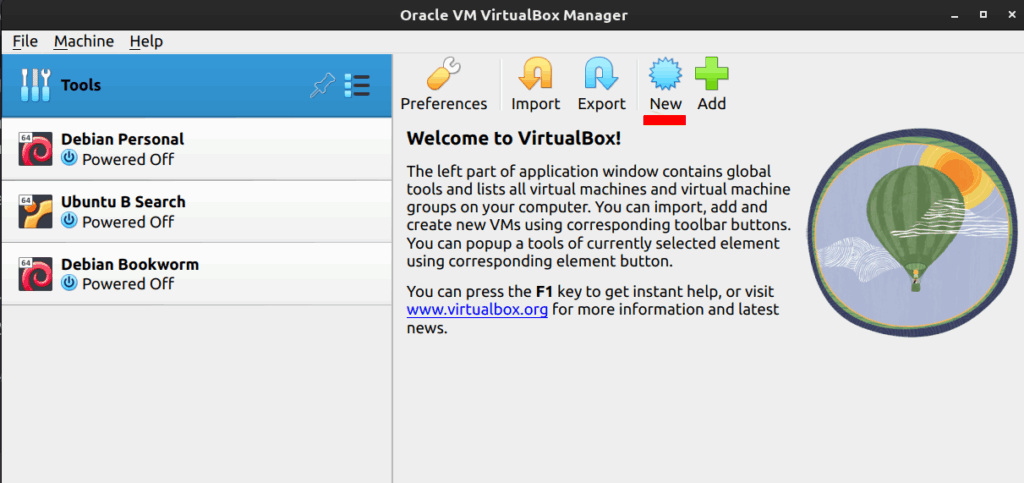
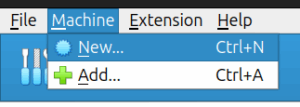
Baigus VirtualBox diegimą, galite pradėti kurti pirmąją virtualią mašiną. Pagrindiniame lange pasirinkite mygtuką New įrankių juostoje arba viršutiniame meniu eikite į Machine → New.
Jei ką tik įdiegėte VirtualBox ir virtualių mašinų sąrašas tuščias, programos pagrindiniame lange taip pat matysite mygtuką New.
Žemiau pateikti atitinkami ekrano nuotraukos, iliustruojančios abu naujos virtualios mašinos kūrimo būdus:
Kitame žingsnyje reikia nurodyti virtualios mašinos pavadinimą ir katalogo kelią, kur bus saugomi visi jos failai. Windows naudotojams šis kelias dažniausiai būna D arba C diske, o Linux naudotojai paprastai pasirenka namų katalogą arba atskirą skirsnį. Pasirinkite jums patogiausią vietą.
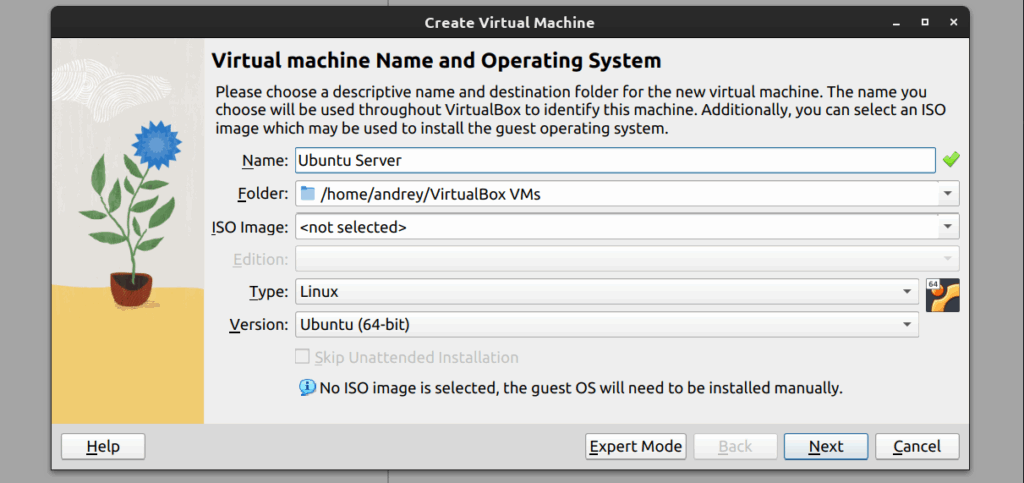
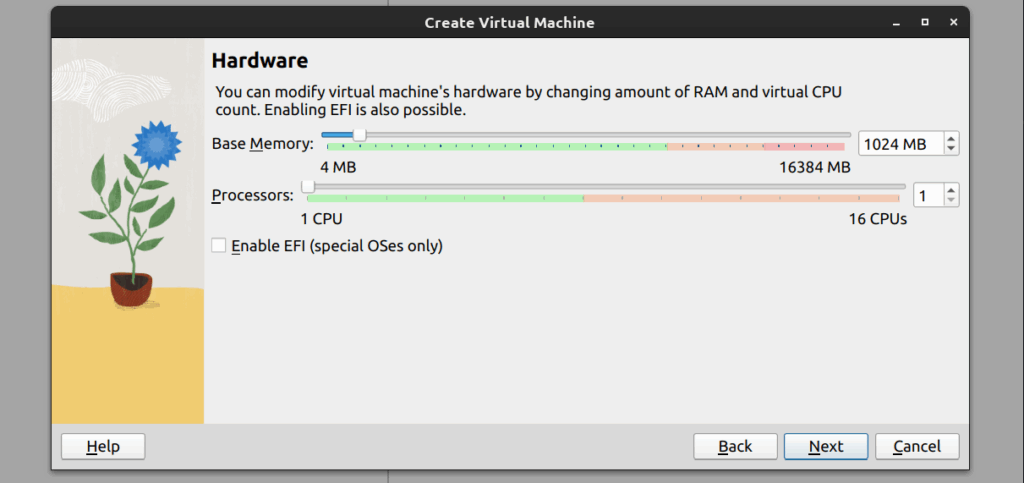
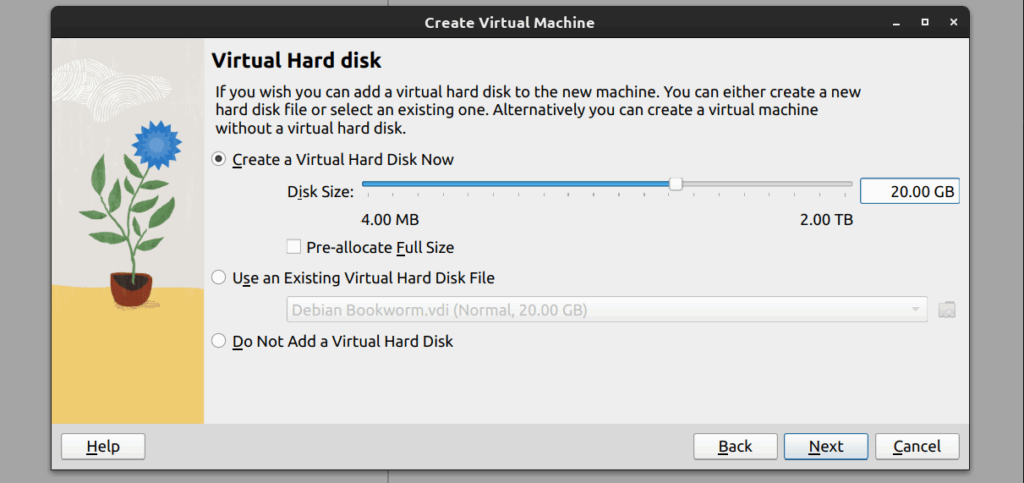
Tuomet nustatykite pagrindinius virtualios mašinos parametrus: svarbiausia — skiriamos RAM atminties kiekį ir virtualaus kietojo disko konfigūraciją. Rekomenduojama skirti ne mažiau kaip 1 GB (1024 MB) operatyviosios atminties — mažesnis kiekis gali sukelti paleidimo klaidų, pavyzdžiui, Kernel Panic.
Virtualiam kietajam diskui patartina rinktis ne mažesnį kaip 20 GB dydį. Tokio dydžio pakaks įdiegti Ubuntu Server, papildomoms programoms ir visiems kurso užduočių sprendimams.
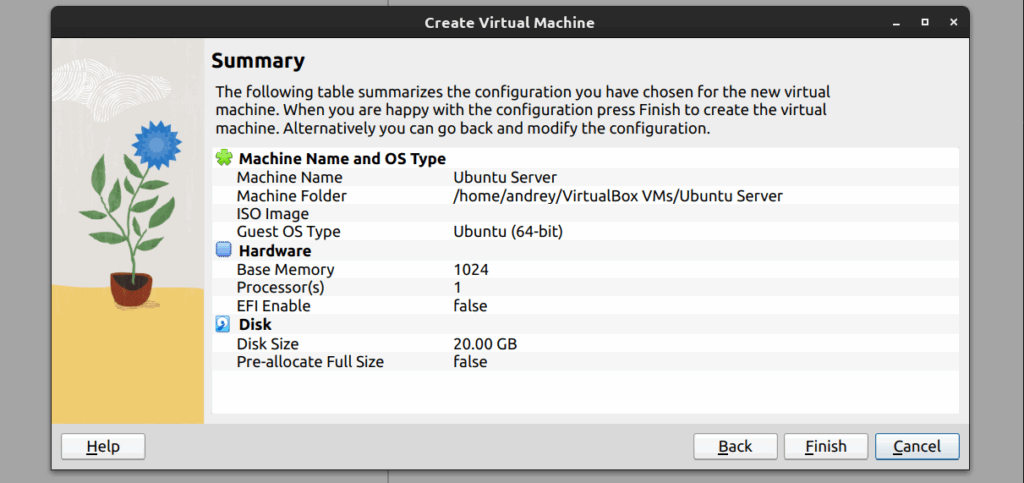
Įvedę visus parametrus, paspauskite mygtuką Finish. Nauja virtuali mašina bus sukurta ir matoma VirtualBox lange esančiame sąraše.
