Установка и настройка VirtualBox
Oracle VM VirtualBox — это наиболее популярное в мире кроссплатформенное программное обеспечение для виртуализации с открытым исходным кодом. VirtualBox позволяет запускать несколько операционных систем одновременно на одном физическом компьютере, что значительно облегчает тестирование, разработку и обучение.
Разработчики используют VirtualBox для ускорения процессов доставки и тестирования программного обеспечения, поскольку виртуализация позволяет быстро создавать изолированные среды для разных операционных систем. ИТ-отделы и интеграторы решений применяют VirtualBox для снижения операционных расходов и сокращения времени, необходимого для безопасного развертывания приложений как в локальных инфраструктурах, так и в облаке.
Почему для учебных целей мы выбираем именно VirtualBox? На это есть несколько весомых причин. Прежде всего, VirtualBox отличается простотой установки и доступен для большинства популярных операционных систем — Windows, macOS и Linux. Благодаря широкой пользовательской базе и активному сообществу, вы всегда сможете найти ответы на возникающие вопросы и инструкции по настройке.
VirtualBox поддерживает создание и одновременное управление множеством виртуальных машин с различными операционными системами, включая Windows, FreeBSD, Ubuntu, CentOS, Red Hat и многие другие. Это позволяет моделировать реальные инфраструктуры и практиковаться с разными платформами в одной среде.
Программа полностью бесплатна и распространяется с открытым исходным кодом. Хотя VirtualBox не подходит для задач промышленного уровня и крупных корпоративных проектов, для целей обучения и тестирования — это один из лучших инструментов.
Скачать актуальную версию VirtualBox можно на официальном сайте:
https://www.virtualbox.org/wiki/Downloads
или на сайте Oracle:
https://www.oracle.com/cis/virtualization/virtualbox/
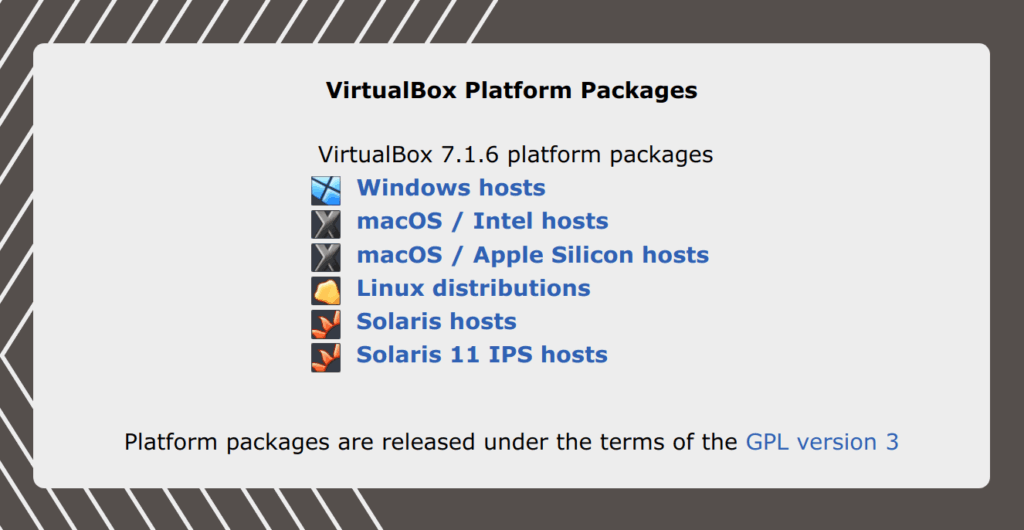
Для расширения возможностей виртуальных машин рекомендуется установить Extension Pack — специальный набор расширений, обеспечивающий поддержку общих папок, работу с USB-устройствами версии выше 2.0 и ряд других функций. Extension Pack можно загрузить здесь:
https://download.virtualbox.org/virtualbox/
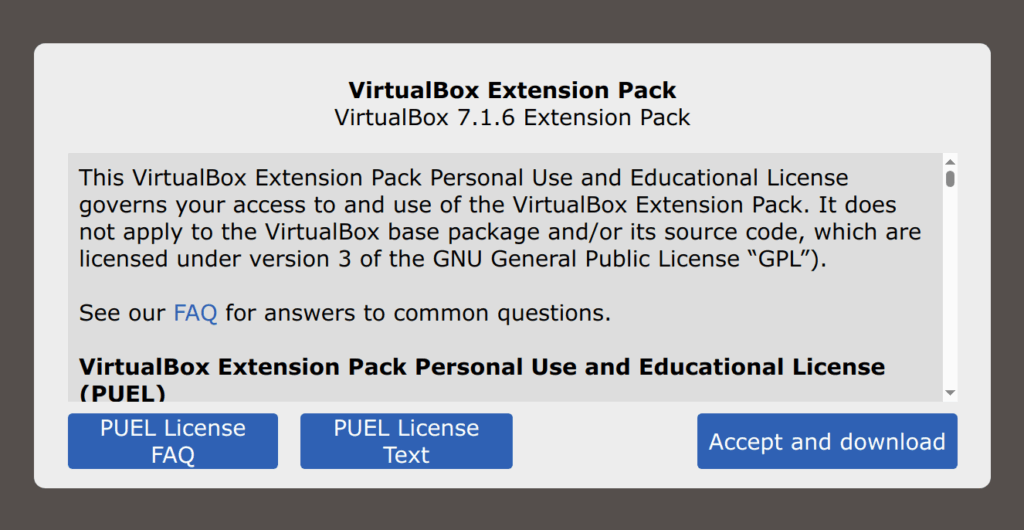
На момент написания курса актуальной версией была 7.1.6, однако вы можете использовать любую свежую версию 7 и выше.
Установка VirtualBox не представляет особой сложности и, как правило, сводится к последовательному нажатию кнопок «Далее», «Принять» и «Готово» в установочном мастере. Подробно расписывать каждый шаг процесса не имеет смысла — все параметры по умолчанию подходят для большинства пользователей. Для наглядности ниже будут приведены скриншоты установки.
Обратите внимание на два важных момента, которые могут вызвать вопросы у начинающих пользователей:
1) Перед установкой VirtualBox необходимо убедиться, что в BIOS вашего компьютера включена поддержка аппаратной виртуализации (обычно эта опция называется Virtualization Technology, Intel VT-x, AMD-V или аналогично). Без этого виртуальные машины могут работать некорректно или не запускаться вовсе.
2) Во время установки VirtualBox может на короткое время пропасть интернет-соединение на вашем ПК — программа предупредит вас об этом отдельно. Это связано с установкой виртуальных сетевых адаптеров и не требует дополнительного вмешательства.
После завершения установки вы можете переходить к первоначальной настройке среды виртуализации и созданию первой виртуальной машины.
Для расширения функциональности VirtualBox необходимо установить Extension Pack. Этот пакет обеспечивает поддержку дополнительных возможностей, таких как работа с USB-устройствами версии выше 2.0, общие папки, интеграция с удалёнными рабочими столами и другие полезные функции.

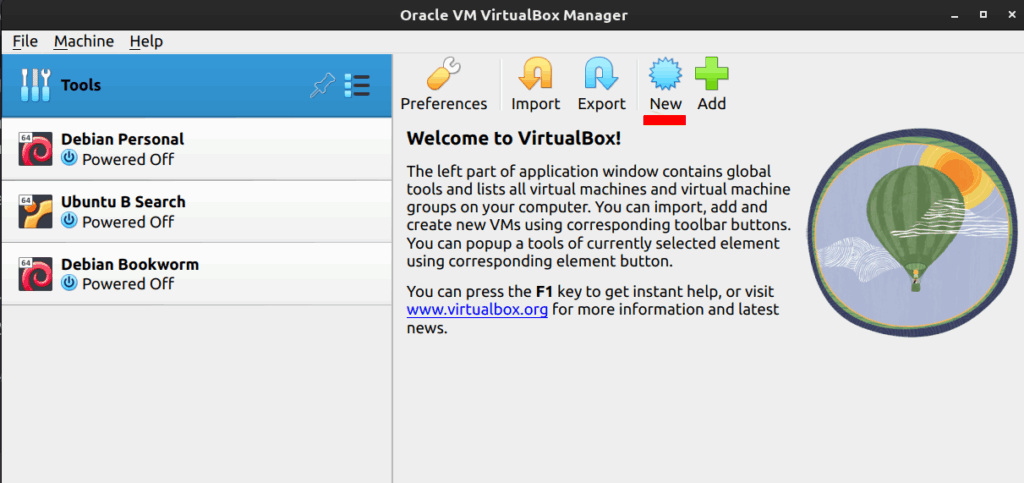
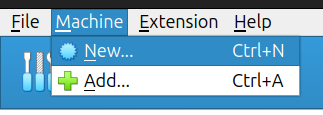
После завершения установки VirtualBox можно приступить к созданию первой виртуальной машины. Для этого в главном окне программы необходимо выбрать пункт New на панели инструментов или в верхнем меню перейти по пути Machine → New.
Если у вас только что установлен VirtualBox и список виртуальных машин пуст, вы также увидите кнопку New на главной странице приложения.
Ниже представлены соответствующие скриншоты, иллюстрирующие оба способа создания новой виртуальной машины:
На следующем этапе вам необходимо указать имя виртуальной машины и путь к каталогу, где будут храниться все её файлы. На большинстве систем с Windows этот путь, как правило, располагается на диске D или C, а для пользователей Linux каталог обычно выбирается в домашней директории или на отдельном разделе. Вы можете выбрать любой удобный для вас путь хранения.
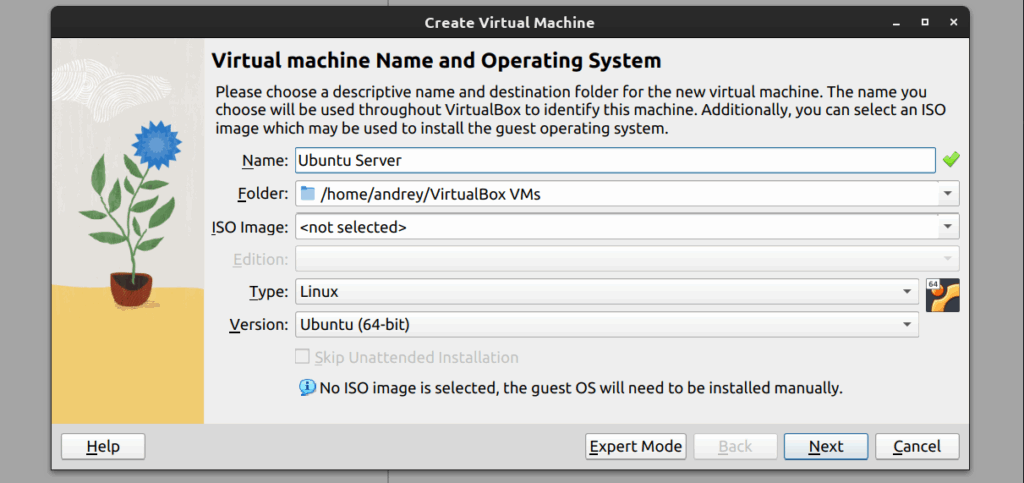
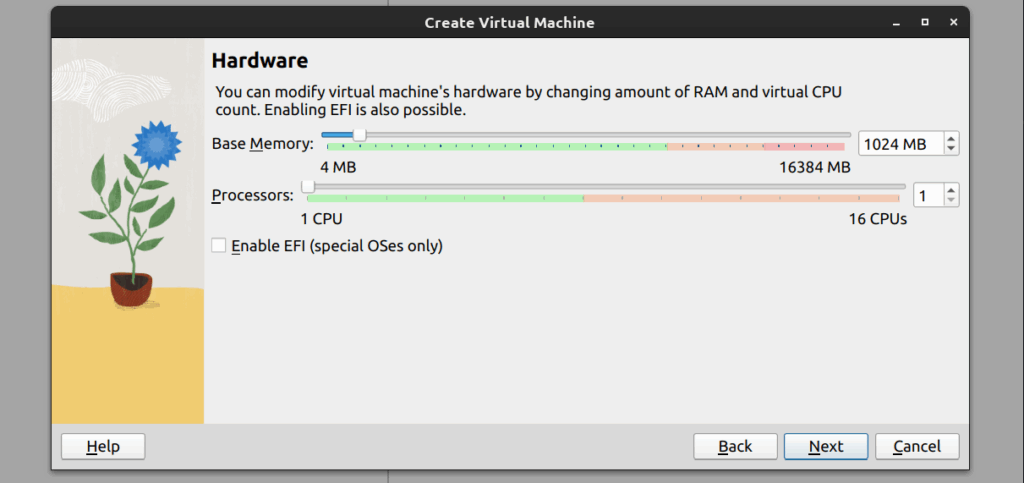
Затем потребуется задать основные параметры виртуальной машины — в первую очередь объём оперативной памяти и параметры виртуального жёсткого диска. Рекомендуется выделить не менее 1 ГБ (1024 МБ) оперативной памяти, так как меньший объём может привести к ошибкам запуска, таким как Kernel Panic.
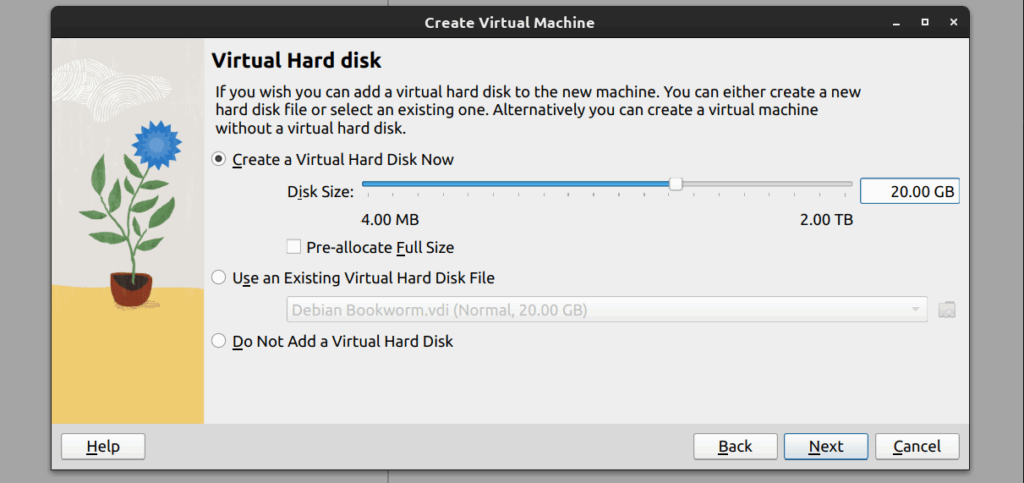
Для виртуального жёсткого диска целесообразно выбрать объём не менее 20 ГБ. Этого достаточно для установки Ubuntu Server, дополнительных программ и работы с учебными заданиями в рамках курса.
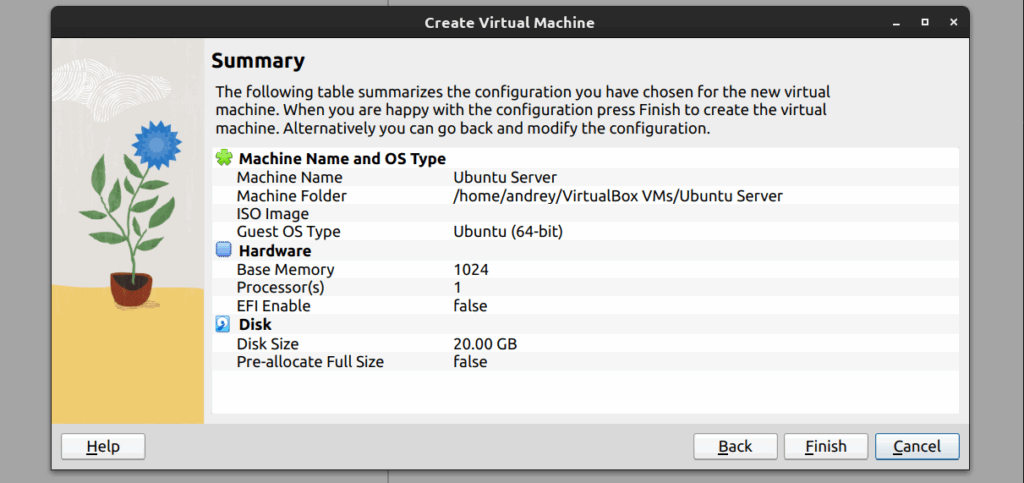
После ввода всех параметров нажмите кнопку Finish. Виртуальная машина будет создана и появится в списке доступных в окне VirtualBox.
