Установка операционной системы Ubuntu
Ubuntu Linux — это современная операционная система, предназначенная для персональных компьютеров, серверов и других устройств. Она может быть установлена вместо Windows или macOS и широко используется программистами, системными администраторами, а также обычными пользователями благодаря своей стабильности, безопасности и гибкости.
Linux — это семейство операционных систем, работающих в качестве программной прослойки между пользователем, прикладными программами и аппаратным обеспечением компьютера. Как и Windows или macOS, Linux позволяет управлять файлами, запускать различные приложения и эффективно взаимодействовать с ресурсами устройства.
Различные версии Linux используются на огромном количестве серверов, компьютеров и мобильных устройств по всему миру. По оценкам специалистов, от 70% до 90% всех серверов в мире функционируют на базе Linux. Такая популярность объясняется высокой гибкостью, скоростью работы, безопасностью и возможностью тонкой настройки под любые задачи.
На базе ядра Linux создаются многочисленные модификации и дистрибутивы. Дистрибутив (или дистрибуция) — это готовый комплект, включающий само ядро операционной системы, набор стандартных программ и драйверов, графическую оболочку и, иногда, дополнительные инструменты для работы или развлечений. Например, дистрибутив Raspbian, разработанный для мини-компьютеров Raspberry Pi, поставляется сразу с необходимым программным обеспечением для обучения программированию.
Ubuntu — один из самых популярных дистрибутивов Linux, ориентированный на удобство для конечного пользователя. В Ubuntu есть современный графический интерфейс, офисные программы и средства для работы в интернете, что делает её отличным выбором как для начинающих, так и для опытных пользователей.
Для продолжения работы необходимо установить Ubuntu Server на созданную ранее виртуальную машину в VirtualBox. Официальный образ системы (ISO-файл) можно загрузить с сайта разработчика по следующей ссылке:
https://ubuntu.com/download/server#releases
Рекомендуется выбирать актуальную версию Ubuntu Server 24.04 LTS, поскольку она обладает долгосрочной поддержкой, регулярно обновляется и хорошо подходит как для обучения, так и для развёртывания серверных решений.
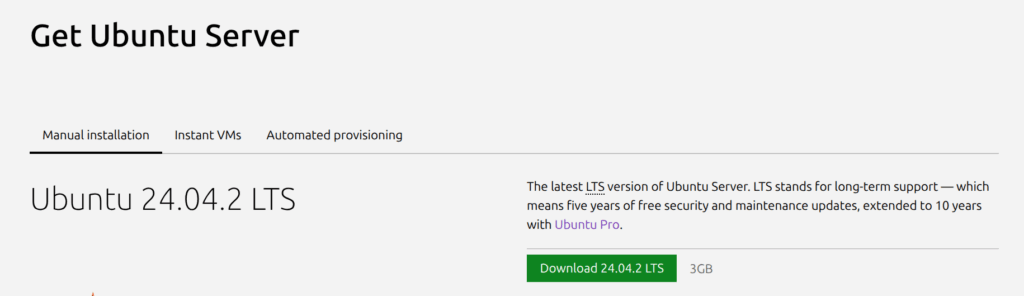
Скачайте ISO-образ Ubuntu Server 24.04 LTS и сохраните его на компьютер. Этот файл потребуется для установки операционной системы на виртуальную машину.
Теперь у нас есть созданная виртуальная машина и загруженный образ Ubuntu Server 24.04. Следующий шаг — приступить к установке операционной системы на виртуальную машину.
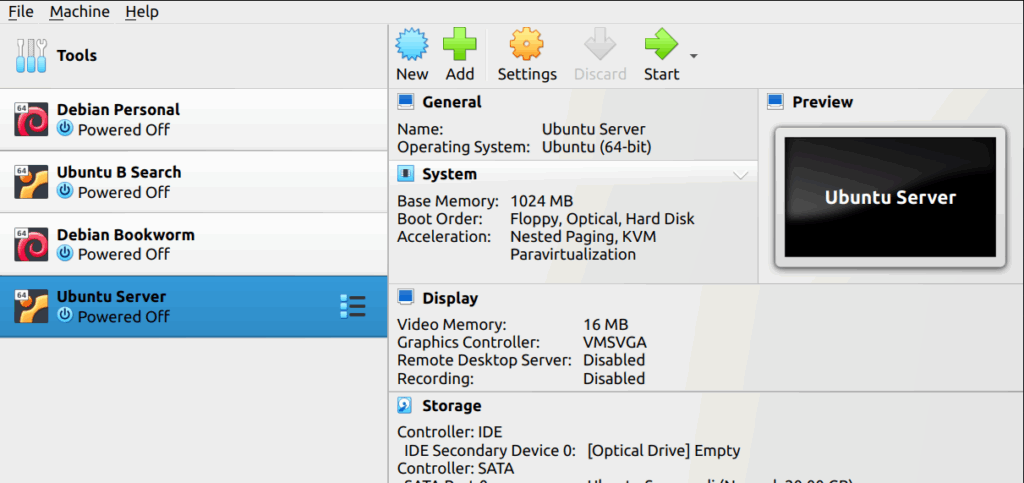
Перед запуском установки рекомендуется перейти к настройкам виртуальной машины в VirtualBox, чтобы убедиться, что все параметры выбраны корректно и оптимально соответствуют требованиям Ubuntu Server.
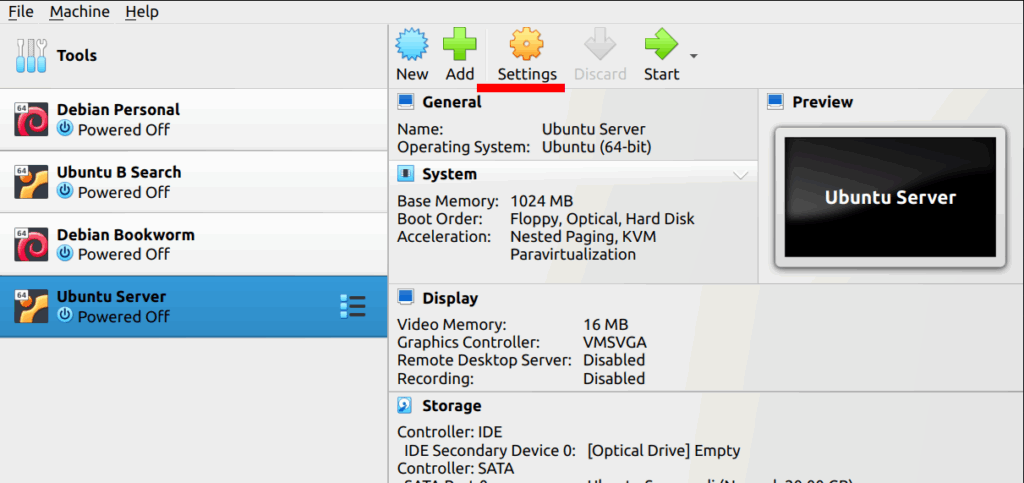
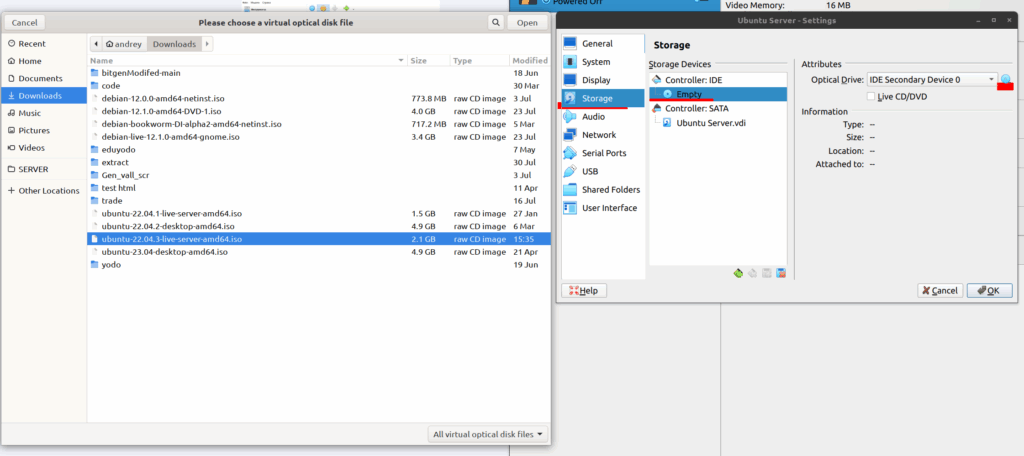
В настройках виртуальной машины необходимо подключить ранее загруженный ISO-образ Ubuntu Server для последующей установки системы. Для этого перейдите в раздел Storage, выберите пункт Empty (Пусто), затем нажмите Choose a disk file и укажите путь к скачанному ISO-файлу. После выбора образа нажмите кнопку OK для сохранения изменений.
Далее необходимо настроить сетевой режим работы виртуальной машины. Откройте раздел Network и выберите режим Bridged Adapter (Сетевой мост). В этом режиме виртуальная машина будет функционировать в той же сети, что и основной компьютер: её MAC-адрес и выделенный IP-адрес будут видны на вашем маршрутизаторе. Это обеспечивает доступ к виртуальной машине с любого устройства вашей домашней сети, что удобно для обучения и тестирования серверных сервисов.
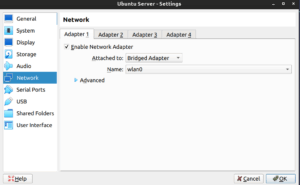
Параметр Name определяет сетевой интерфейс, через который ваш компьютер подключён к интернету или локальной сети. Обычно это кабельное или беспроводное соединение (например, eth0, enp3s0, wlan0 и т.п.). Выберите нужный интерфейс из выпадающего списка.
Завершив базовую настройку виртуальной машины, можно приступить к запуску и установке операционной системы. Современные дистрибутивы на базе RedHat или Debian (включая Ubuntu) отличаются простотой установки, благодаря интуитивно понятному интерфейсу установщика и подробным подсказкам на каждом этапе.
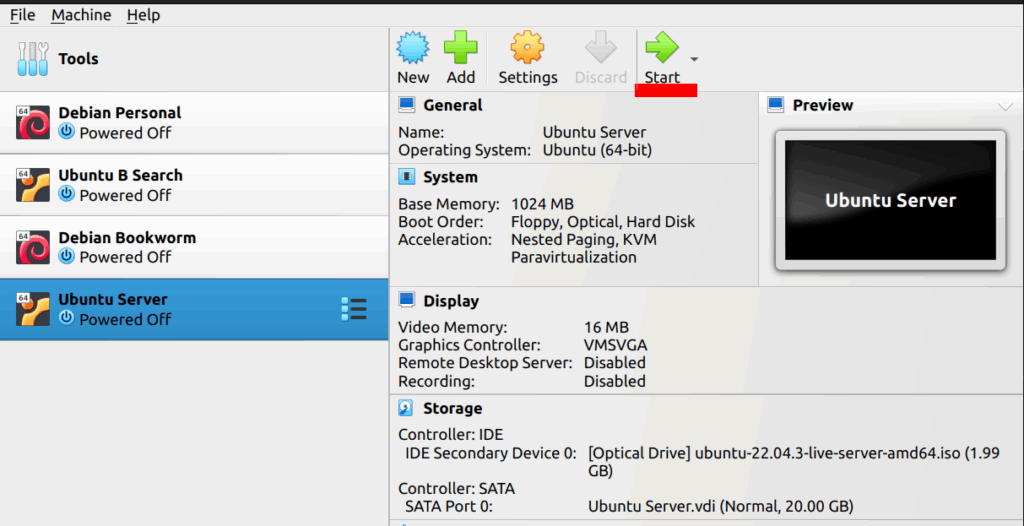
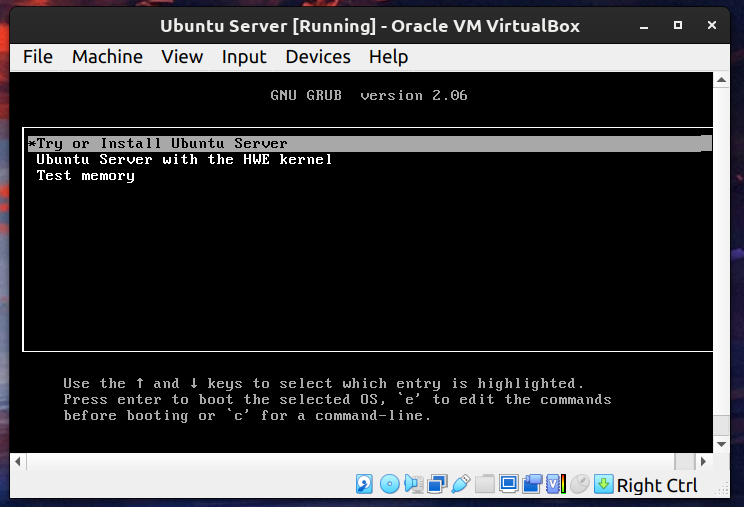
Для начала запустите созданную виртуальную машину в VirtualBox и дождитесь загрузки с подключённого установочного образа Ubuntu Server 24.04. Когда на экране появится приглашение к началу установки, просто нажмите клавишу Enter для продолжения.
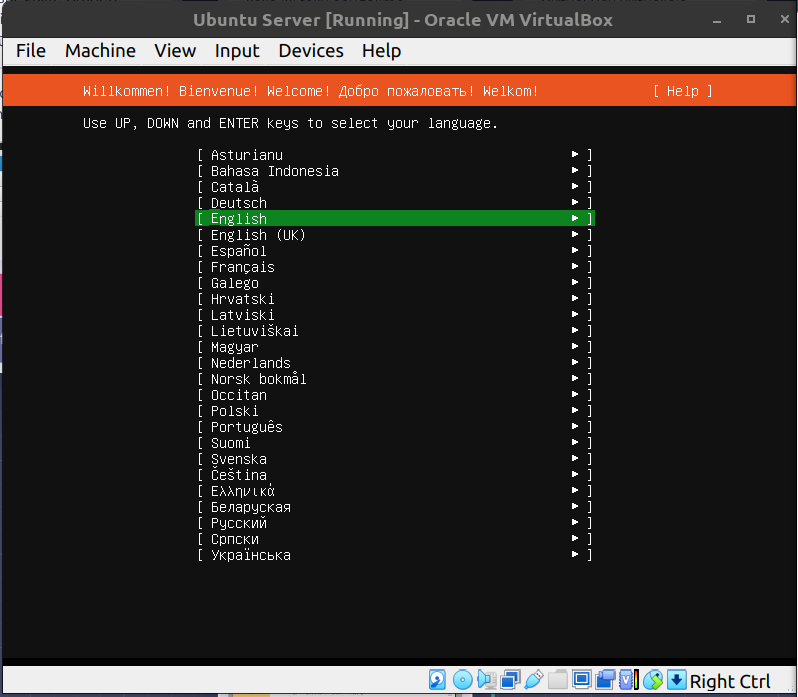
Детально разбирать каждый этап установки нет необходимости, поскольку большинство шагов выполняется по умолчанию и не требует дополнительного вмешательства. Однако на нескольких ключевых моментах мы остановимся подробнее. Весь процесс будет проиллюстрирован соответствующими скриншотами.
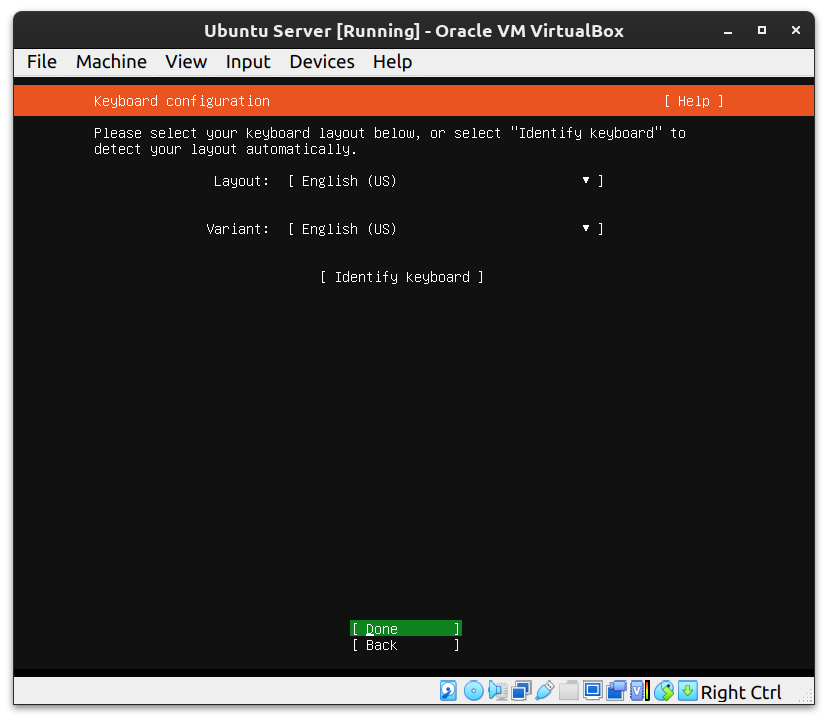
На этапе выбора раскладки клавиатуры рекомендуется оставить значение по умолчанию, если вы используете стандартную клавиатуру с привычной вам раскладкой. При необходимости можно выбрать другую раскладку из списка, но для большинства пользователей оптимальным будет вариант по умолчанию.
Далее установщик предложит выбрать основу установки системы. На выбор предлагаются два варианта:
- Ubuntu Server — включает полный набор программного обеспечения, необходимого для работы и управления сервером Ubuntu. Это рекомендуемый вариант для большинства учебных и производственных задач.
- Ubuntu Server (minimal) — минимальная установка, предназначенная для сред с ограниченными ресурсами или где требуется максимально компактная система без лишних компонентов.
Рекомендуется выбрать первый вариант — Ubuntu Server, чтобы обеспечить наличие всех необходимых утилит и инструментов для дальнейшей работы.
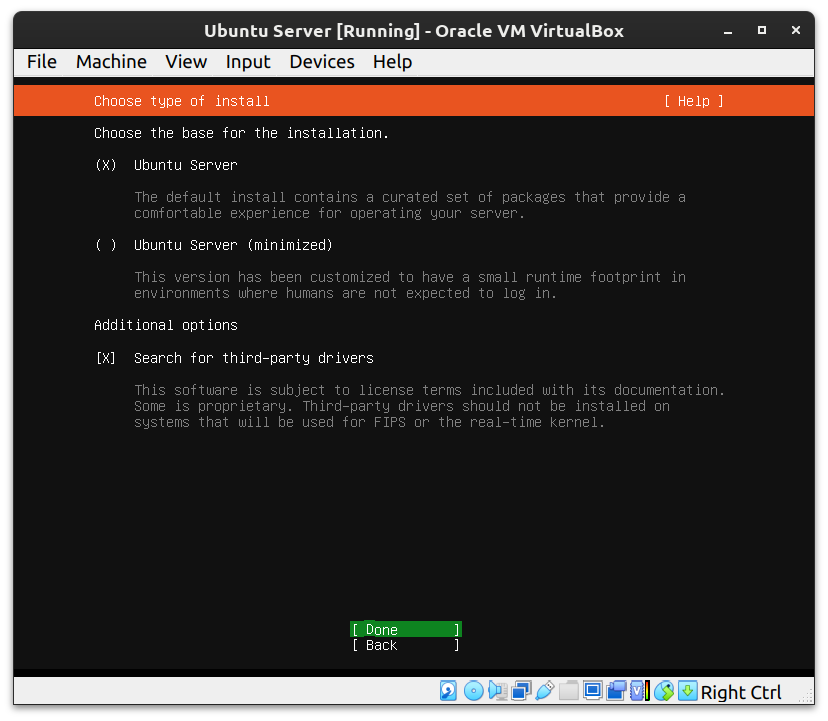
На этом же экране рекомендуется отметить пункт «Драйвер стороннего производителя» (Install third-party drivers). Для перемещения между элементами интерфейса используйте клавишу TAB, для выбора/отметки опции — клавишу Spacebar.
Теперь переходим к настройке сети. Так как в параметрах виртуальной машины был выбран режим Сетевой мост (Bridged Adapter), виртуальная машина должна автоматически получить IP-адрес от вашего маршрутизатора по протоколу DHCP.
В большинстве случаев можно оставить сетевые настройки по умолчанию — DHCP автоматически назначит вашей виртуальной машине IP-адрес из диапазона вашей домашней сети. Для навигации по меню используйте клавиши со стрелками, для выбора — Enter.
Если вы видите, что IP-адрес корректно получен и отображается на экране, ничего менять не нужно — просто переходите к следующему этапу установки. Если по каким-либо причинам требуется статический (постоянный) IP-адрес, вы можете задать его вручную, выбрав соответствующий пункт меню и введя нужные параметры.
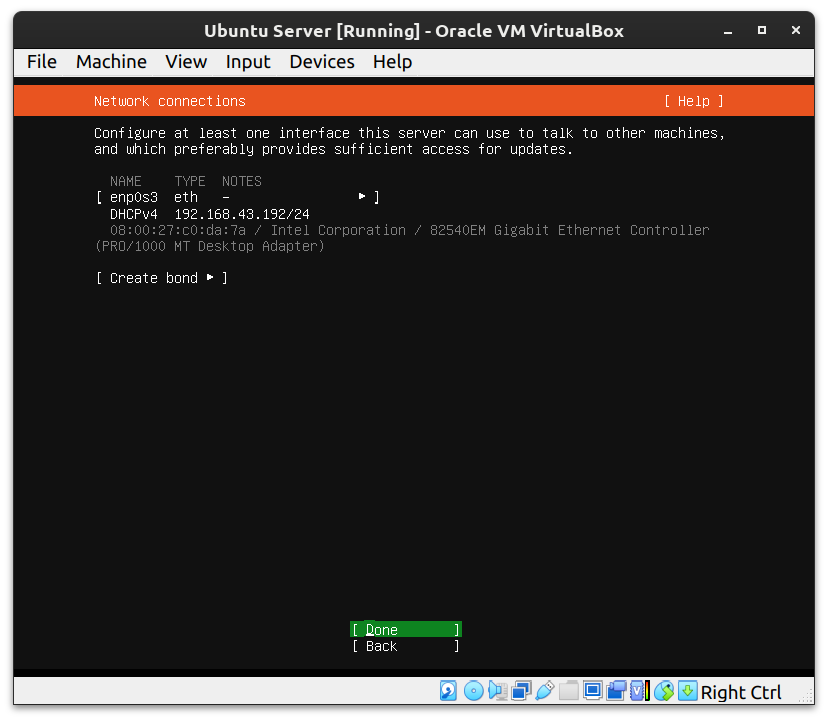
Обратите внимание на назначенный IP-адрес — он потребуется вам для дальнейшей работы с сервером, особенно при удалённом доступе через SSH или подключении других устройств из вашей сети.
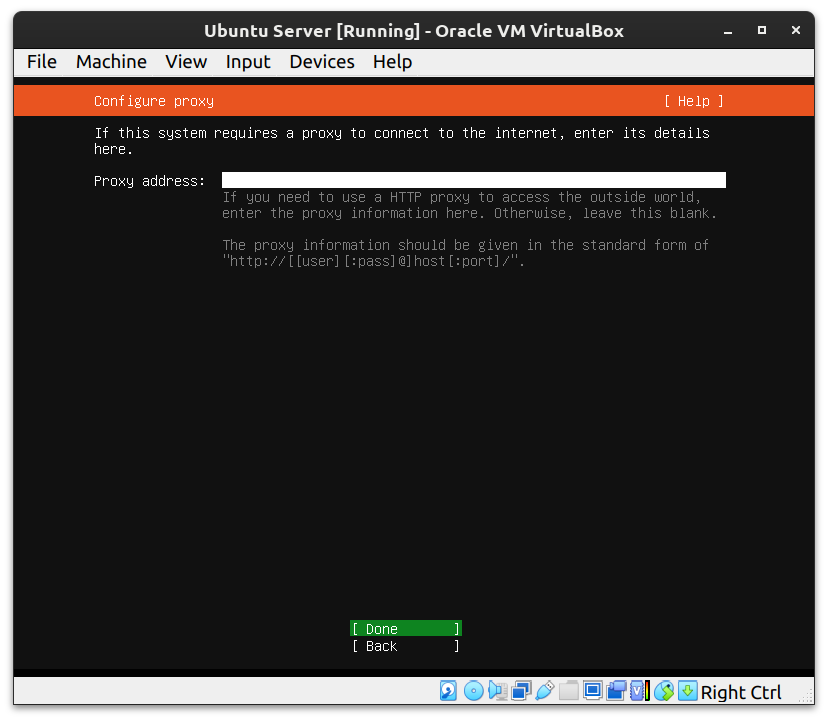
На следующем шаге установки будет предложено указать прокси-сервер для доступа к интернету, если он используется в вашей сети. Если прокси-сервер не требуется — в большинстве домашних и учебных сетей — оставьте это поле пустым и переходите далее.
Далее программа установки автоматически определит и выберет ближайший зеркальный сервер архивов Ubuntu (Ubuntu Archive Mirror) на основе вашего текущего местоположения. Обычно менять этот параметр не требуется — система выберет оптимальное зеркало для быстрой загрузки пакетов и обновлений.
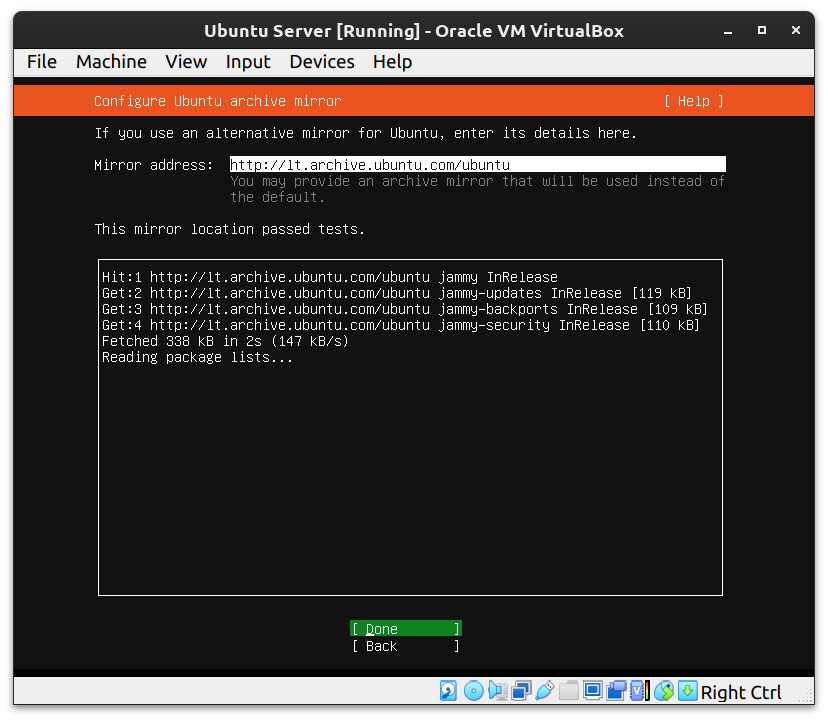
После проверки и подтверждения этих параметров можно переходить к следующему этапу установки.
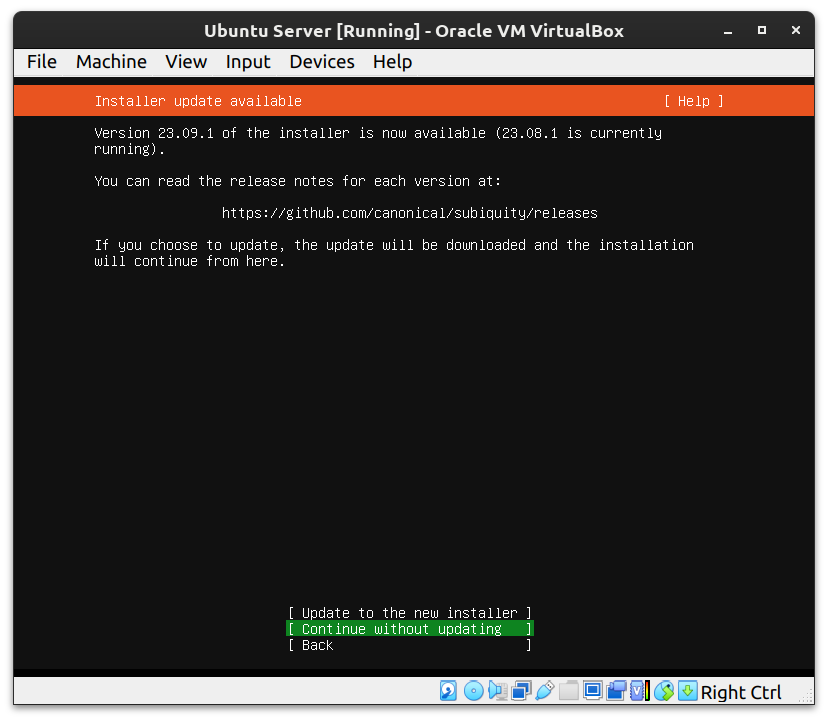
На этапе обновления системы выберите вариант Without Update (Без обновления). Это ускорит процесс установки, а все необходимые обновления можно будет выполнить после завершения установки и первого запуска системы.
Затем выберите виртуальный диск, на который будет установлена операционная система. Если вы следовали приведённым ранее инструкциям, в списке будет только один диск, созданный для этой виртуальной машины.
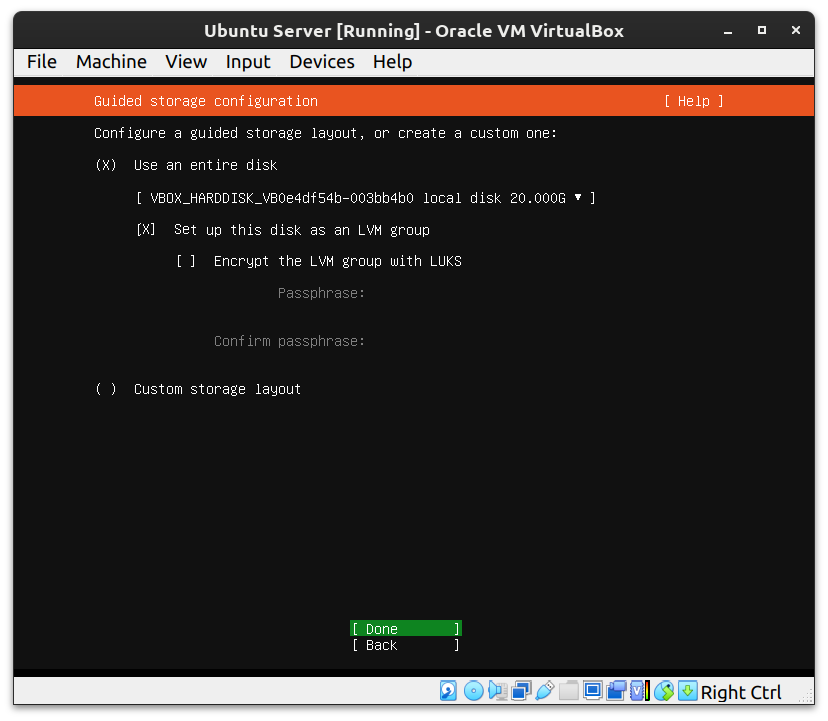
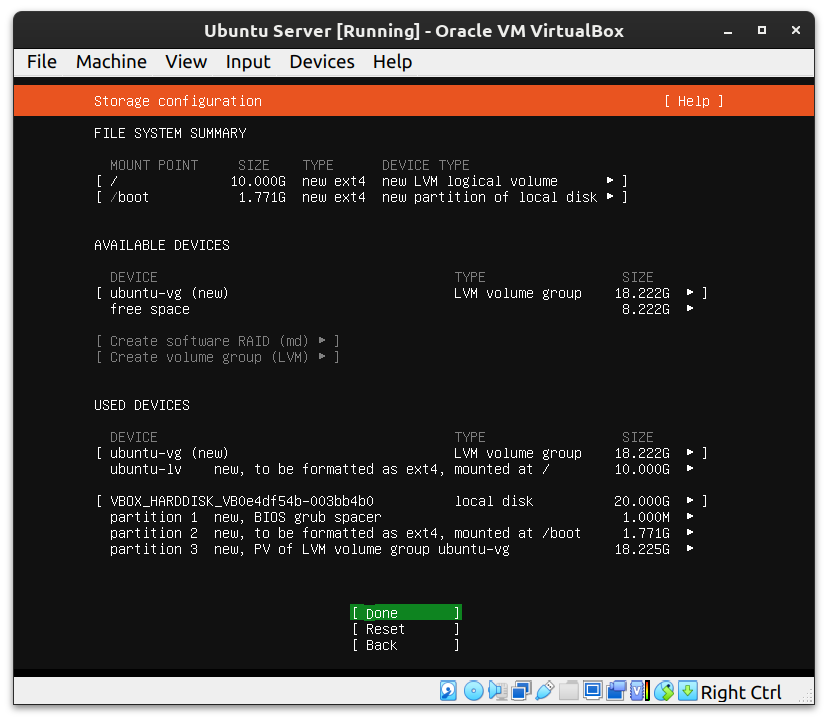
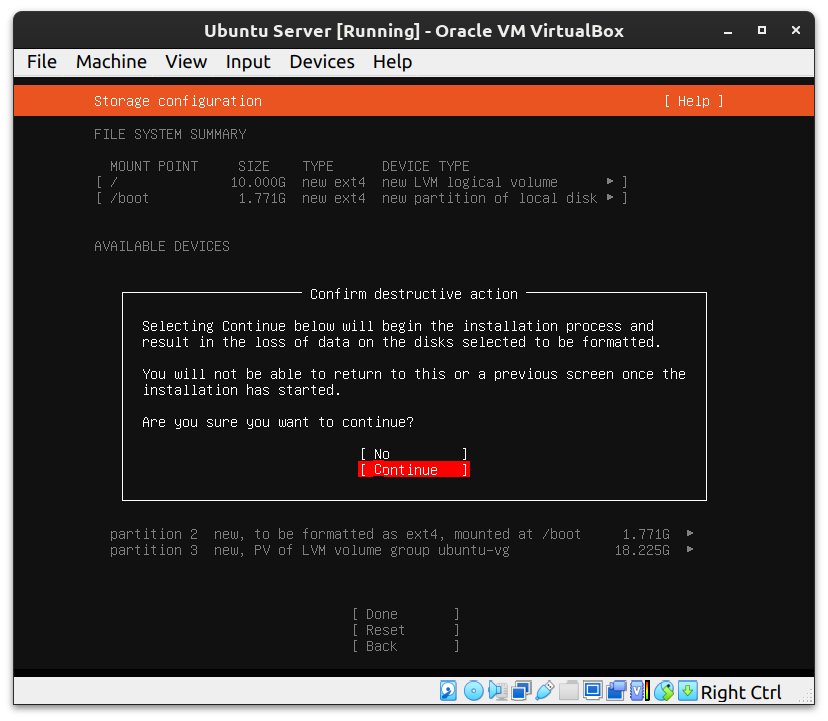
На этом этапе рекомендуется оставить все параметры без изменений и продолжить установку, следуя подсказкам установщика.
На следующем этапе необходимо указать имя пользователя, задать надёжный пароль и определить имя хоста (hostname) для вашей виртуальной машины. Имя пользователя и пароль будут использоваться для входа в систему и управления сервером.
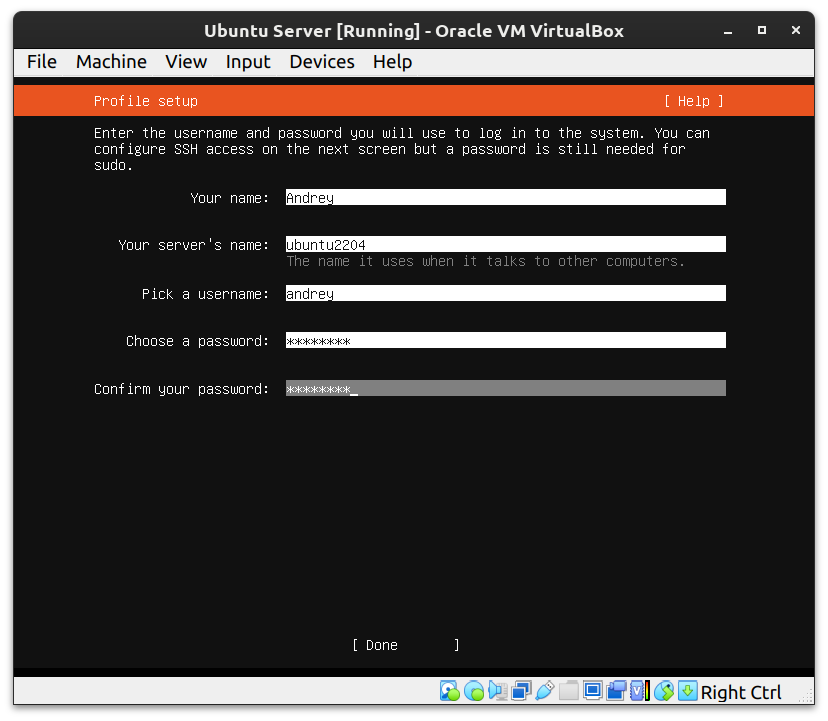
Рекомендуется выбрать уникальное имя пользователя и сложный пароль для обеспечения безопасности вашего сервера. Имя хоста может быть любым, но желательно выбирать осмысленное название, отражающее назначение сервера (например, ubuntu-server, test-vm и т.д.).
Также на этом этапе рекомендуется отметить пункт Install OpenSSH server (Установить сервер OpenSSH). Это позволит в дальнейшем подключаться к вашей виртуальной машине по протоколу SSH, что особенно удобно для удалённого управления сервером.
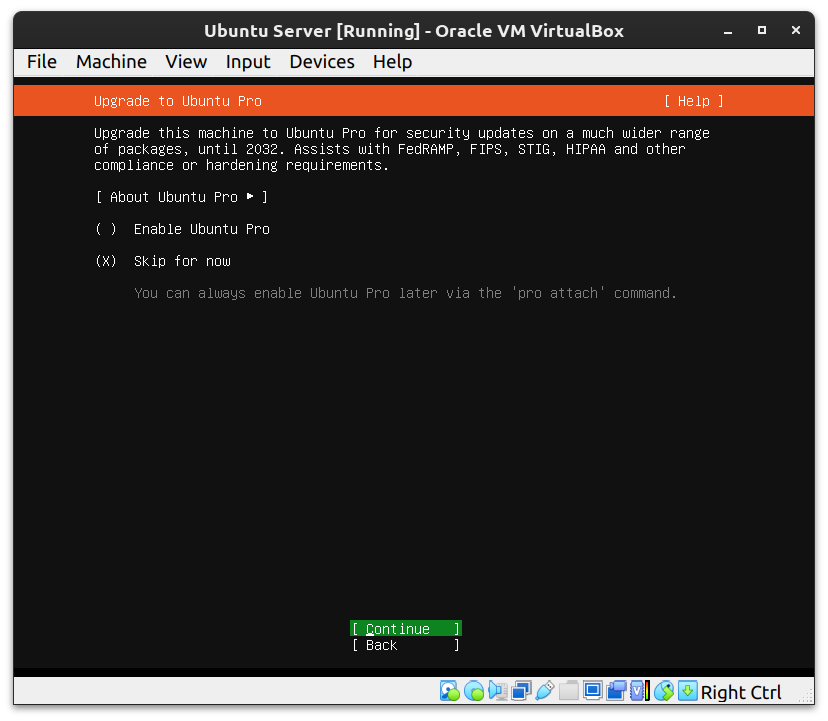
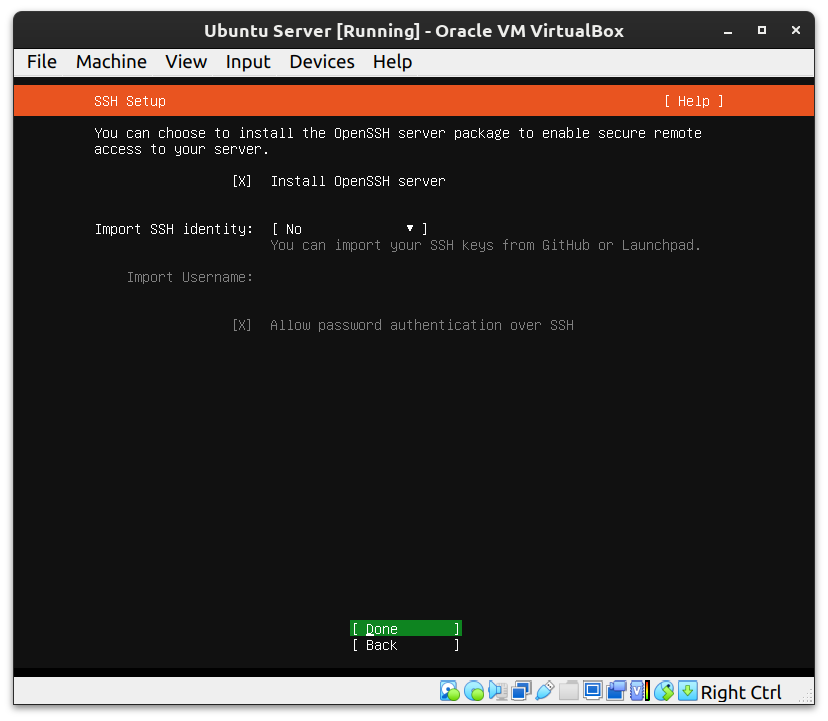
Обязательно запомните введённые имя пользователя и пароль — эти данные понадобятся для доступа к системе, в том числе при подключении по SSH.
Все действия выполняйте в соответствии с показанными далее скриншотами.
На этапе выбора дополнительного программного обеспечения для установки рекомендуется ничего не отмечать. Как правило, все необходимые приложения и утилиты проще и удобнее установить вручную через консоль после завершения основной установки системы, либо воспользоваться системами автоматизации развёртывания (например, Ansible).
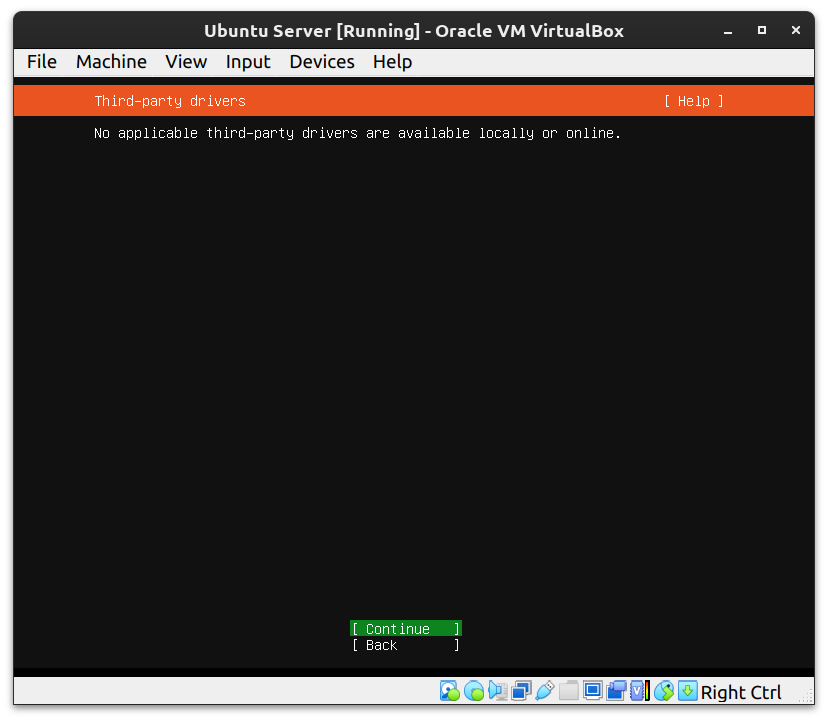
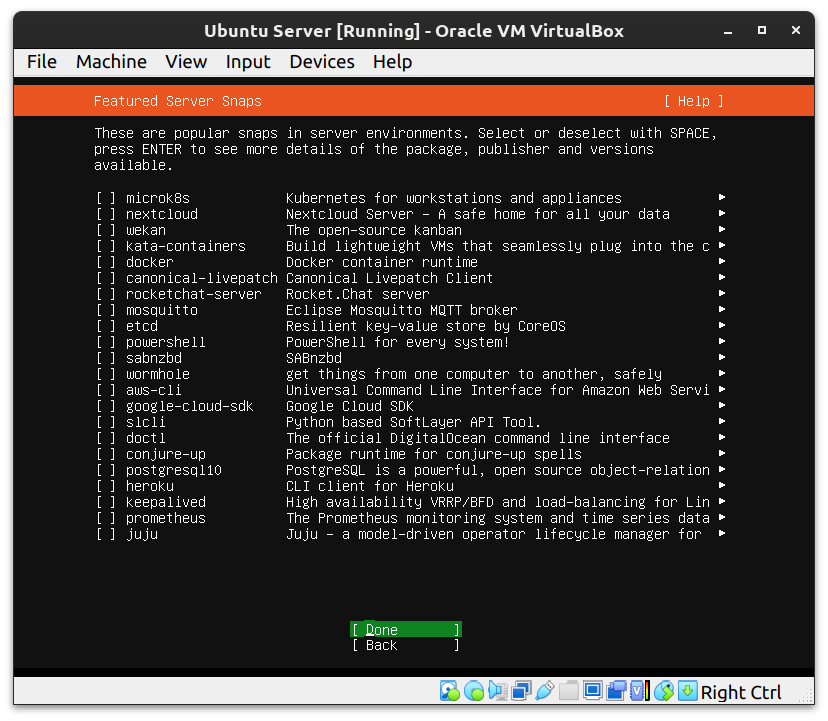
Пропустите этот шаг и переходите дальше.
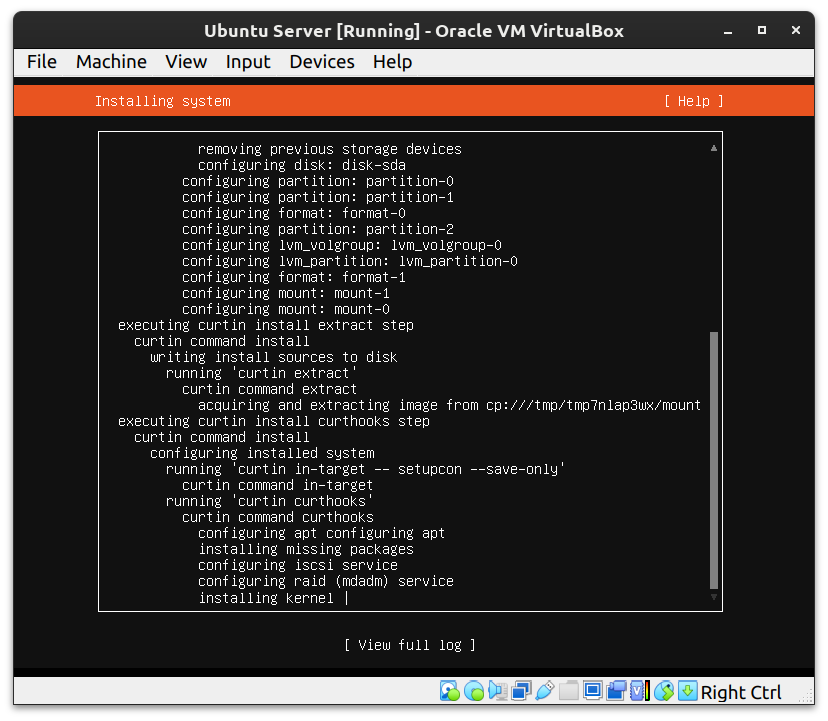
Дождитесь завершения процесса установки операционной системы. После этого виртуальная машина будет готова к первому запуску.
После завершения установки появится предложение перезагрузить систему. Нажмите Reboot Now, чтобы выполнить первую загрузку установленной операционной системы.
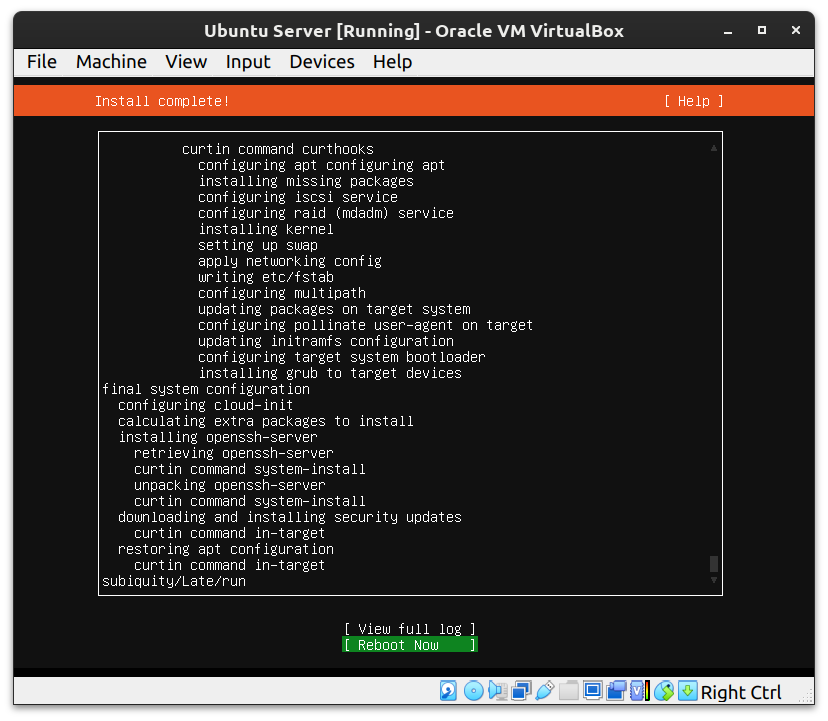
Дождитесь завершения перезагрузки — теперь виртуальная машина готова к дальнейшей настройке и работе.
После завершения установки и перезагрузки системы возможно появление сообщения об ошибке. В этом случае внимательно проверьте, не осталось ли отмеченных опций или галочек, требующих вашего подтверждения или снятия.
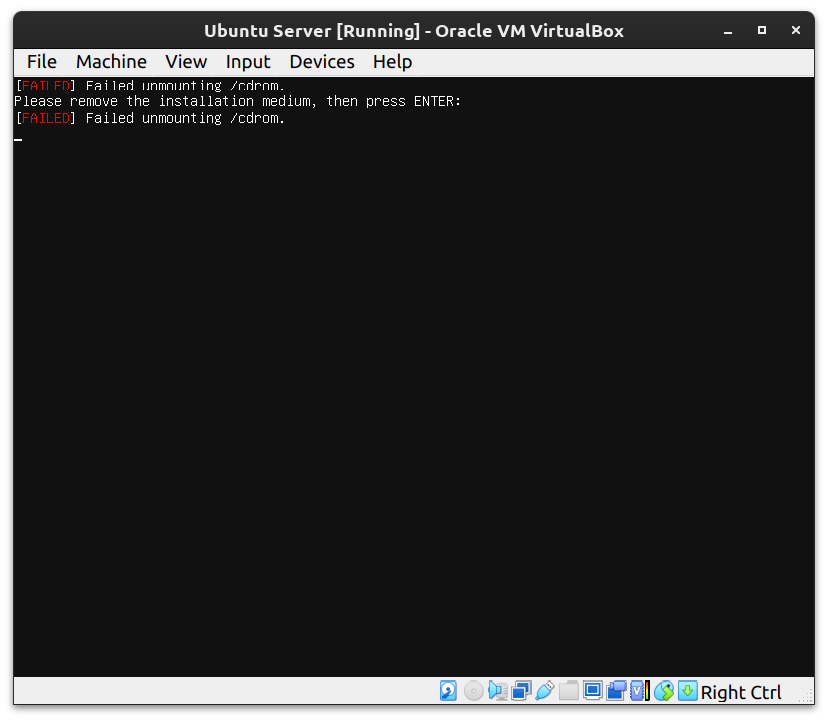
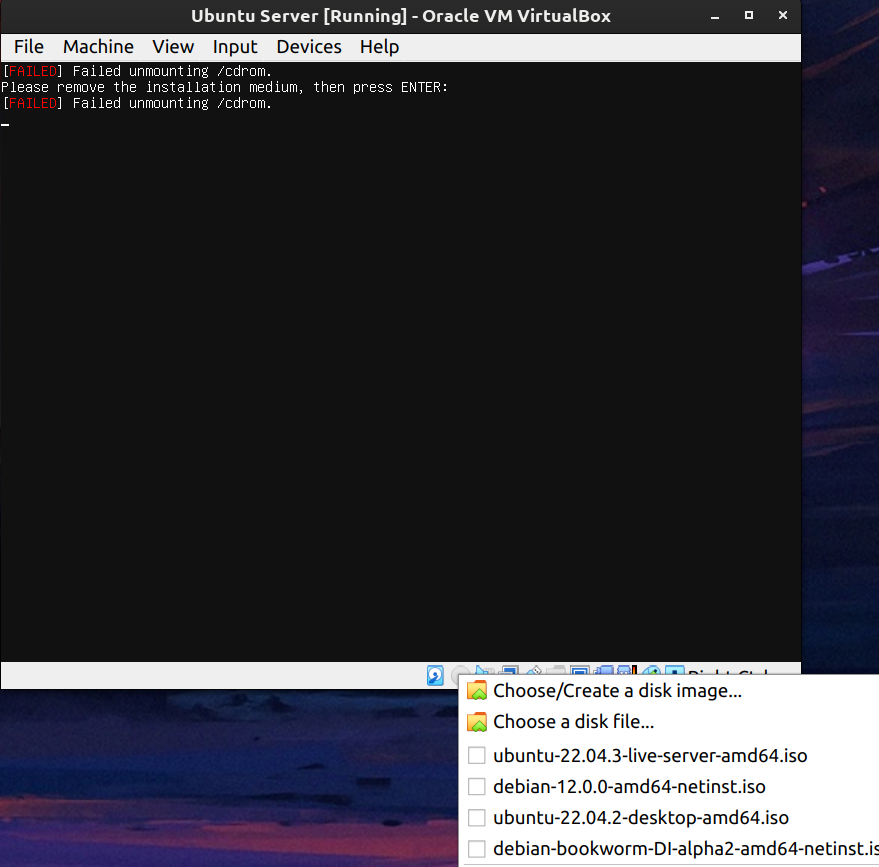
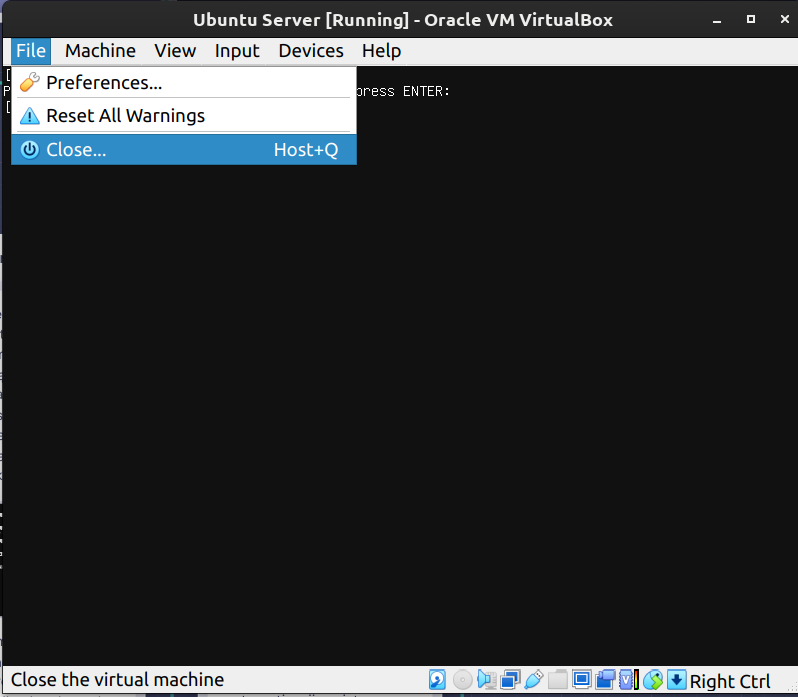
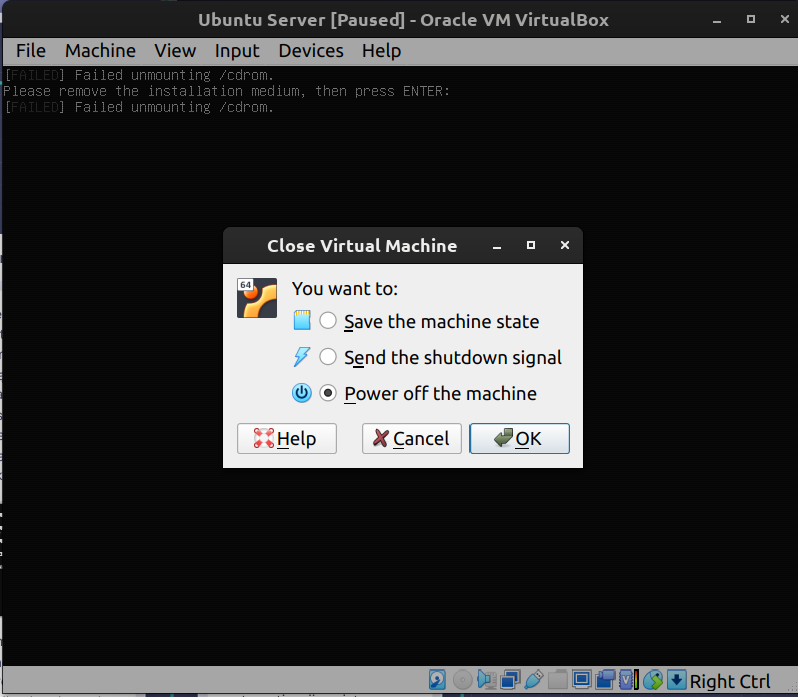
Если никаких дополнительных параметров или предупреждений не отображается, переходите к следующему этапу настройки системы.
Запустите созданную виртуальную машину с установленной Ubuntu Server. После загрузки системы появится приглашение для ввода имени пользователя и пароля, которые вы указывали на этапе установки.
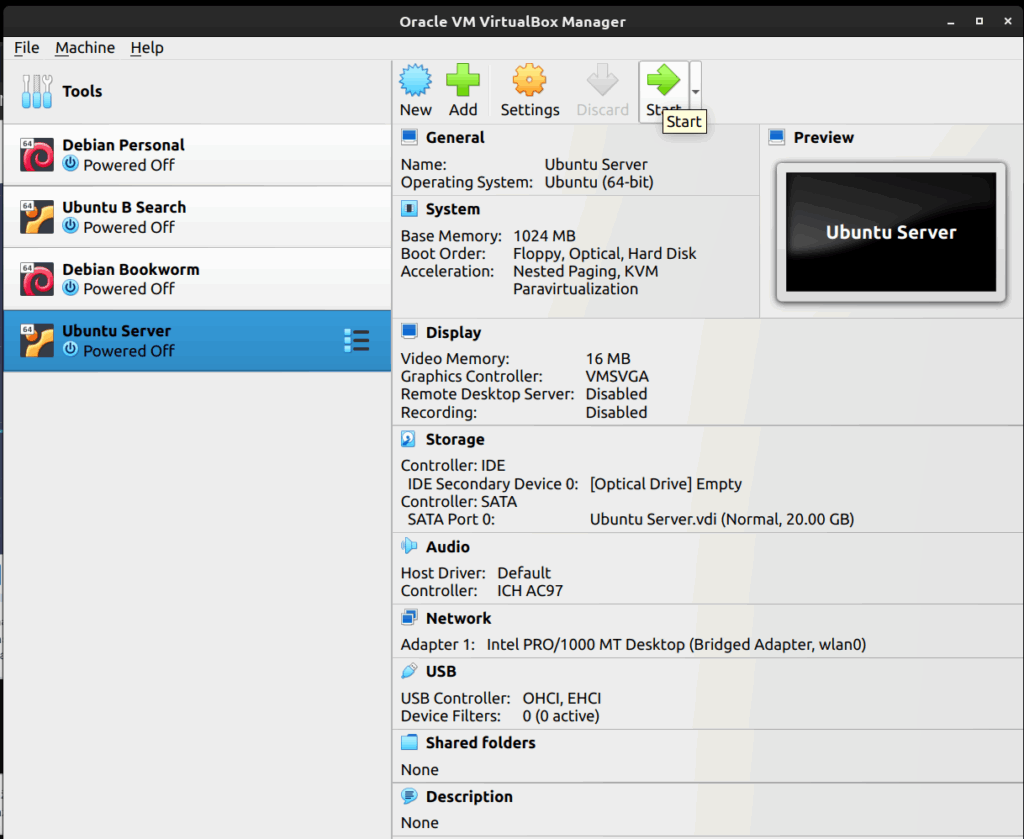
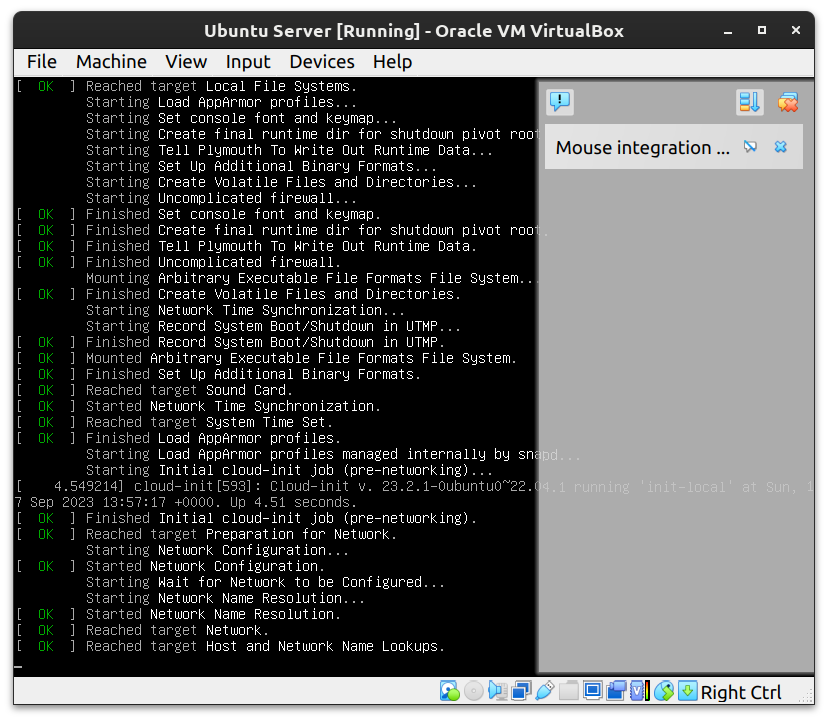
Напоминаем: в Linux при вводе пароля символы не отображаются ни в виде точек, ни в виде звездочек — это стандартная мера безопасности.
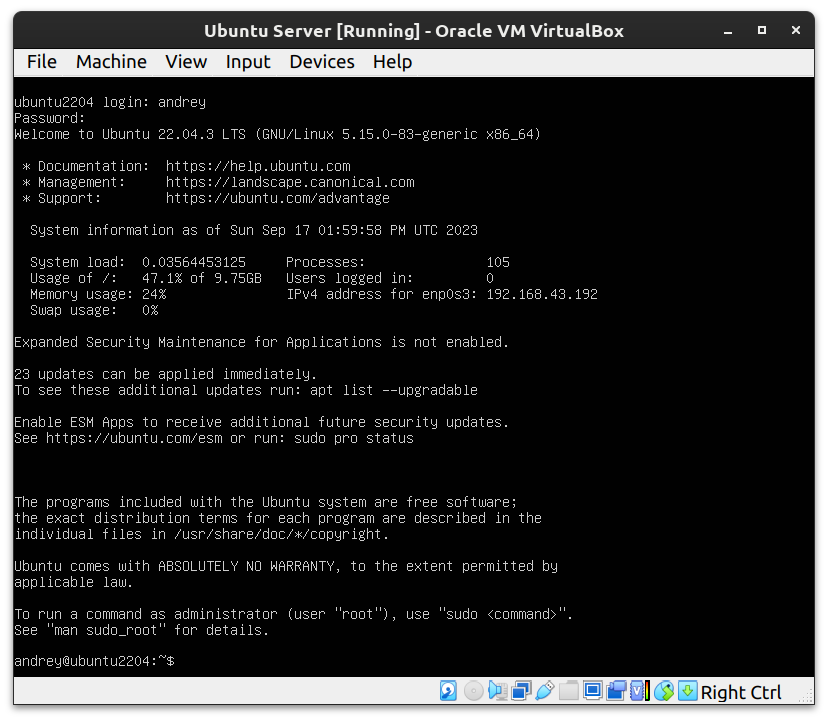
После успешного входа установка операционной системы на виртуальную машину считается завершённой. На экране может быть отображён IP-адрес вашей виртуальной машины. Если вы не видите этот адрес, его всегда можно узнать с помощью команд ip addr или ifconfig -a (введите одну из команд в терминале, чтобы просмотреть все IP-адреса, назначенные интерфейсам системы).
Теперь вы можете попробовать подключиться к вашему серверу по протоколу SSH, используя указанный выше IP-адрес.
Перед началом дальнейшей работы рекомендуется сразу обновить установленную систему и выполнить перезагрузку сервера. Это позволит получить последние версии программных пакетов и защитить систему от известных уязвимостей.
Введите в терминале следующие команды:
sudo apt update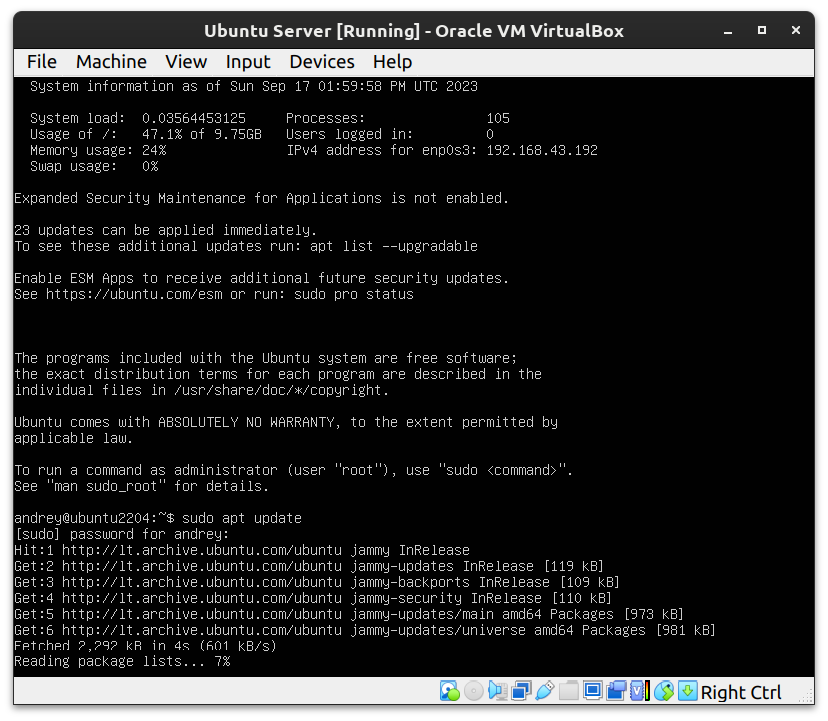
Эта команда обновит список доступных пакетов из репозиториев. Для подтверждения выполнения от имени администратора потребуется ввести ваш пароль.
sudo apt upgrade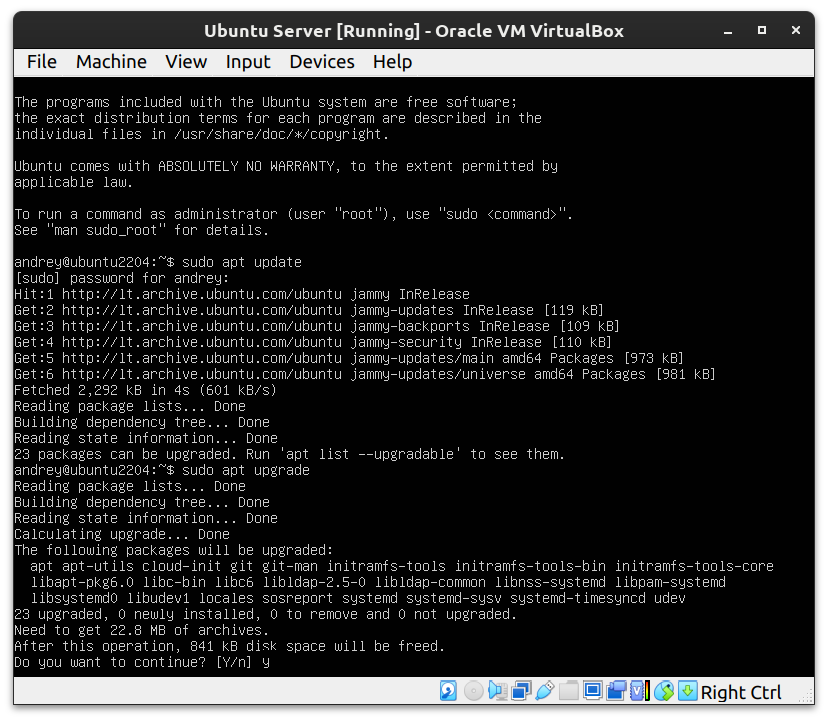
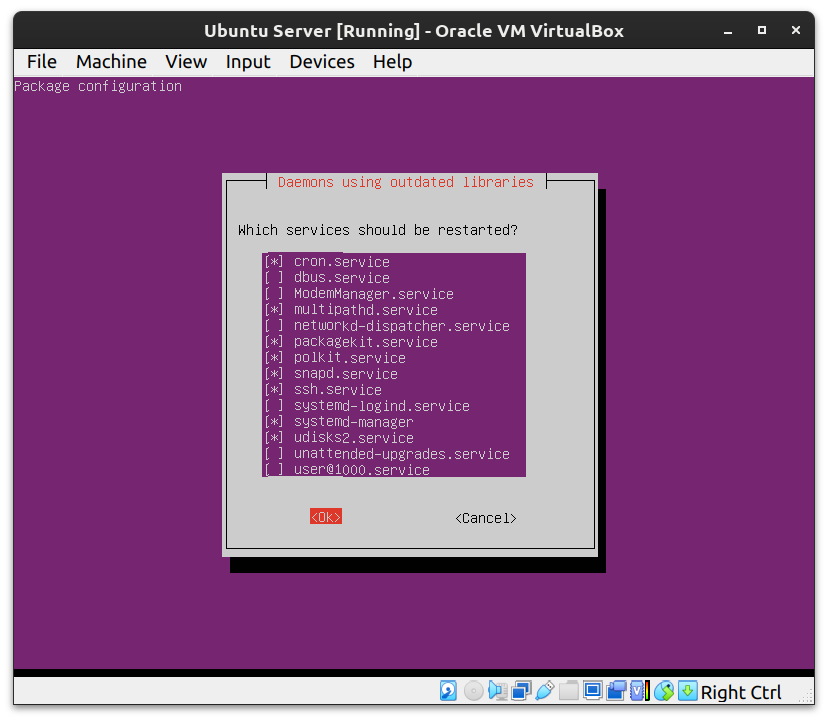
Данная команда установит все доступные обновления для уже установленных пакетов. В процессе работы появится запрос на подтверждение — введите y и нажмите Enter.
sudo rebootПосле завершения установки обновлений рекомендуется перезагрузить сервер командой sudo reboot.
Всегда выполняйте обновление системы сразу после установки, чтобы обеспечить её безопасность и актуальность.
После успешной перезагрузки системы вы можете снова войти в Ubuntu Server, используя ранее созданные имя пользователя и пароль.
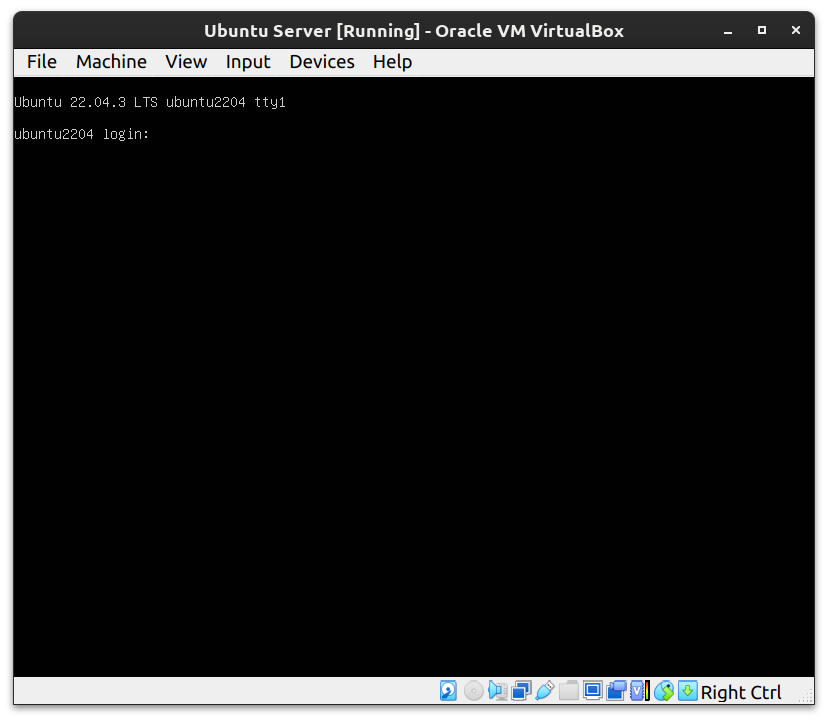
На этом этапе рекомендуется попробовать подключиться к серверу по протоколу SSH с вашего основного компьютера. Для этого используйте команду ssh, указав имя пользователя и IP-адрес виртуальной машины:
ssh username@ip_addressЕсли подключение прошло успешно, вы увидите приглашение командной строки вашей виртуальной машины. Теперь вы можете выполнять все административные задачи удалённо.
При необходимости виртуальную машину можно выключить либо через интерфейс VirtualBox (выбрав Power Off), либо выполнив команду в терминале:
sudo shutdown now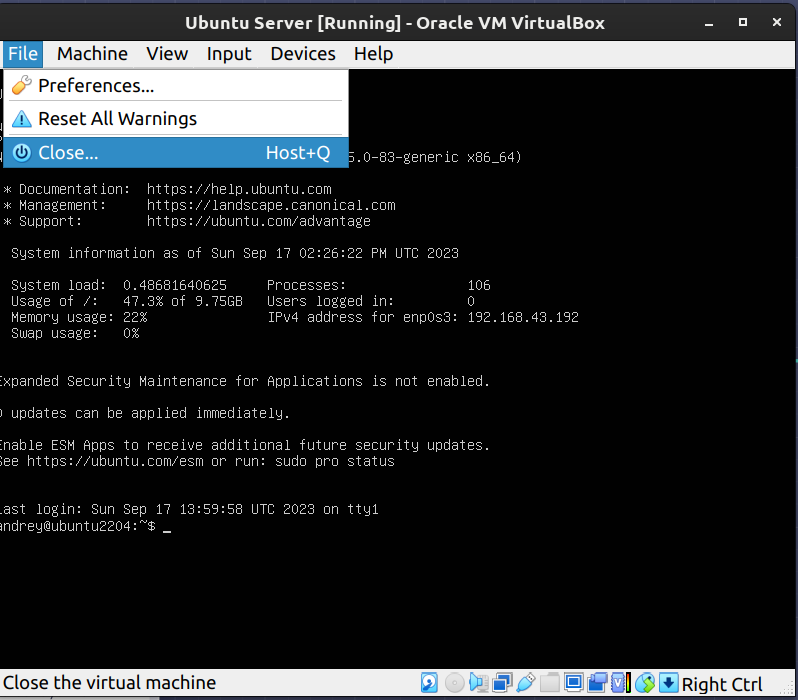
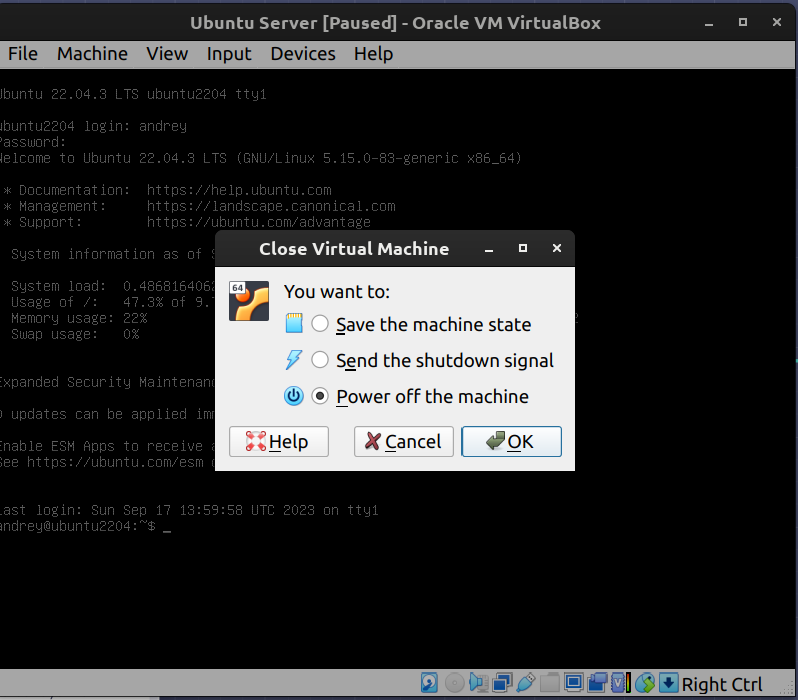
Эта команда немедленно завершит работу операционной системы и выключит виртуальную машину.
Данный раздел актуален для пользователей Windows 7 и 8. В этих версиях операционной системы отсутствует встроенный PowerShell с поддержкой SSH и нет подсистемы WSL (Windows Subsystem for Linux), что требует использования сторонних программ для подключения к серверу по SSH.
Если вы используете Windows 10 или более новую версию, этот раздел можно пропустить. В последних версиях Windows имеется встроенная поддержка PowerShell и возможность использовать WSL для работы с SSH и другими инструментами Linux непосредственно из среды Windows.
Для пользователей Windows 10 и выше рекомендуется воспользоваться WSL. Для этого найдите «WSL» или «Windows Subsystem for Linux» в меню «Пуск» и запустите его. Это позволит запускать команды Linux, в том числе ssh, прямо из Windows.
Для Windows 7 и 8 рекомендуем использовать сторонние SSH-клиенты, например PuTTY или MobaXterm. Однако эти программы менее удобны по сравнению с современными инструментами Windows, но позволяют подключаться к серверу по протоколу SSH.
Подробнее о работе с PuTTY можно узнать по следующей ссылке:
https://wirenboard.com/wiki/PuTTY
MobaXterm также является альтернативным SSH-клиентом для Windows, но его функционал ограничен по сравнению с WSL.
Для подключения к виртуальной машине по протоколу SSH рекомендуется запускать VirtualBox в удалённом (headless) режиме. Это позволяет серверу работать в фоновом режиме без графического интерфейса, что экономит ресурсы и приближает условия к реальной работе серверов.
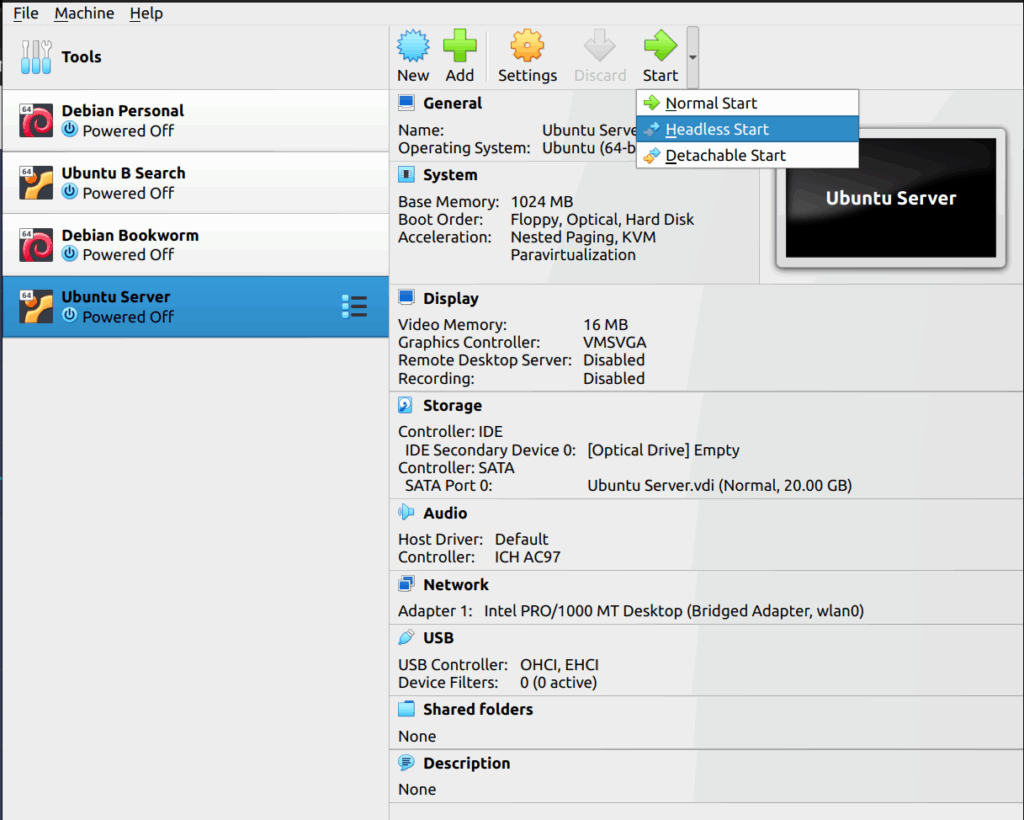
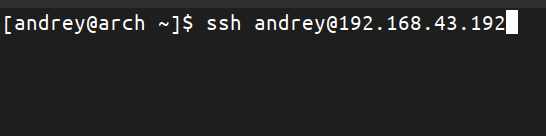
Откройте PowerShell, WSL или терминал (если вы используете Linux) на вашем основном компьютере и выполните следующую команду для подключения по SSH:
ssh user@ipЗдесь user — имя пользователя, а ip — IP-адрес вашей виртуальной машины. Например, в моём случае команда выглядит так:
ssh [email protected]У вас будут свои значения пользователя и IP-адреса, полученные на предыдущих шагах.
При первом подключении потребуется подтвердить подлинность удалённого сервера — введите yes и нажмите Enter.

Затем будет запрошен пароль пользователя, укажите его. После успешного ввода пароля произойдёт вход в систему, и вы получите доступ к командной строке вашей виртуальной машины через SSH.
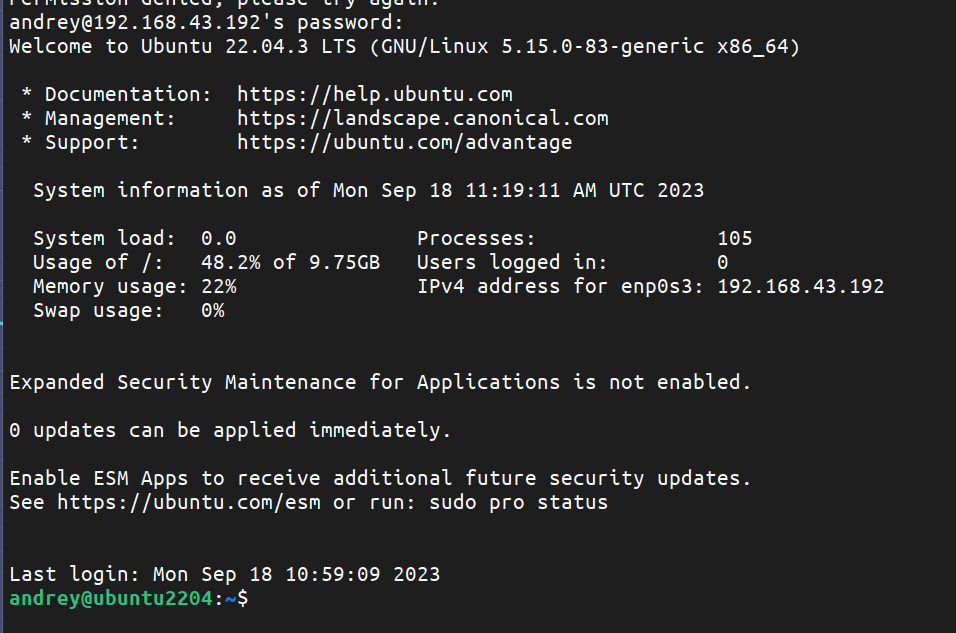
Чтобы завершить сессию SSH, используйте команду:
exit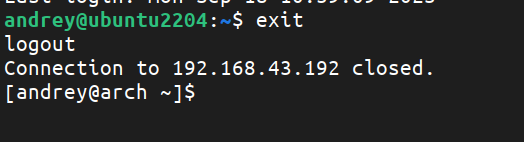
После этого вы вернётесь в терминал вашей основной операционной системы.
